

 (093) 825 06 25
 (096) 825 06 25
 (095) 825 06 25
Когда нужно делать макет для печати белым цветом?
Добавление белого слоя в макет необходимо при следующих видах печати:
- цифровой печати на темных дизайнерских картонах
- цифровой печати на прозрачных самоклеющихся пленках
- широкоформатной печати на прозрачных самоклеющихся пленках
- широкоформатной печати на прозрачном акриле
Что будет если не делать белый слой в макете?
В зависимости от материала, на котором будет осуществляться печать, может быть следующий результат:
-
печать на темных дизайнерских картонах

Печать на черном дизайнерском картоне с белым слоем и без

Печать на черном дизайнерском картоне с белым слоем и без
-
печать на прозрачных самоклеющихся пленках

Печать на прозрачной самоклеющейся пленке с белым слоем и без

Печать на прозрачной самоклеющейся пленке с белым слоем и без
- печать на прозрачном акриле

Печать на прозрачном акриле с белым слоем (WHITE + CMYK) и без

Печать на прозрачном акриле с белым слоем (WHITE + CMYK) и без
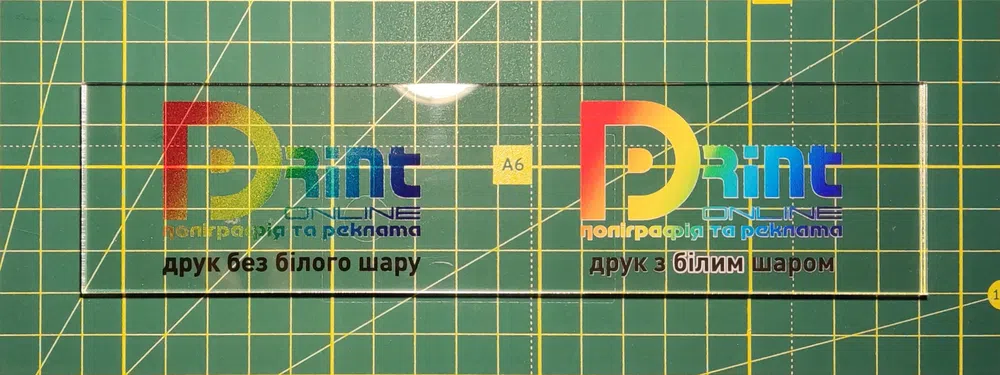
Печать на прозрачном акриле с белым слоем (CMYK + WHITE) и без
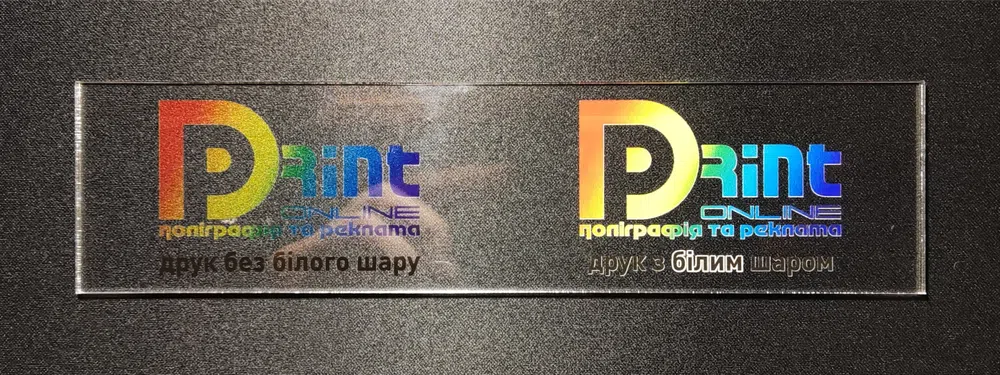
Печать на прозрачном акриле с белым слоем (CMYK + WHITE) и без
Как подготовить макет для печати белым цветом?
- Подготовка макета для печати белым на примере CorelDraw
- Подготовка макета для печати белым на примере Illustrator
- Подготовка макета для печати белым на примере Photoshop
Подготовка макета для печати белым на примере CorelDraw
Элементы для печати белым должны быть вынесены поверх печатного изображения, не зависимо от того, какой порядок печати выбран (WHITE + CMYK или CMYK + WHITE). Иначе все элементы по CMYK при цветоделении вырезаются из белой подложки.
Для печати белым в макете должен быть создан плашечный цвет (С-100 M-0 Y-0 K-0) с использованием имени “White” с обязательным использованием атрибута OVERPRINT (наложение заливки). Если его не сделать, то весь цвет СМYК под этим цветом вырежется и будет пуста печать.
-
Открываем макет, подготовленный для печати цветами CMYK (либо создаем чистый макет, если не нужна печать CMYK).
Выделяем элементы которые необходимо печатать белым.
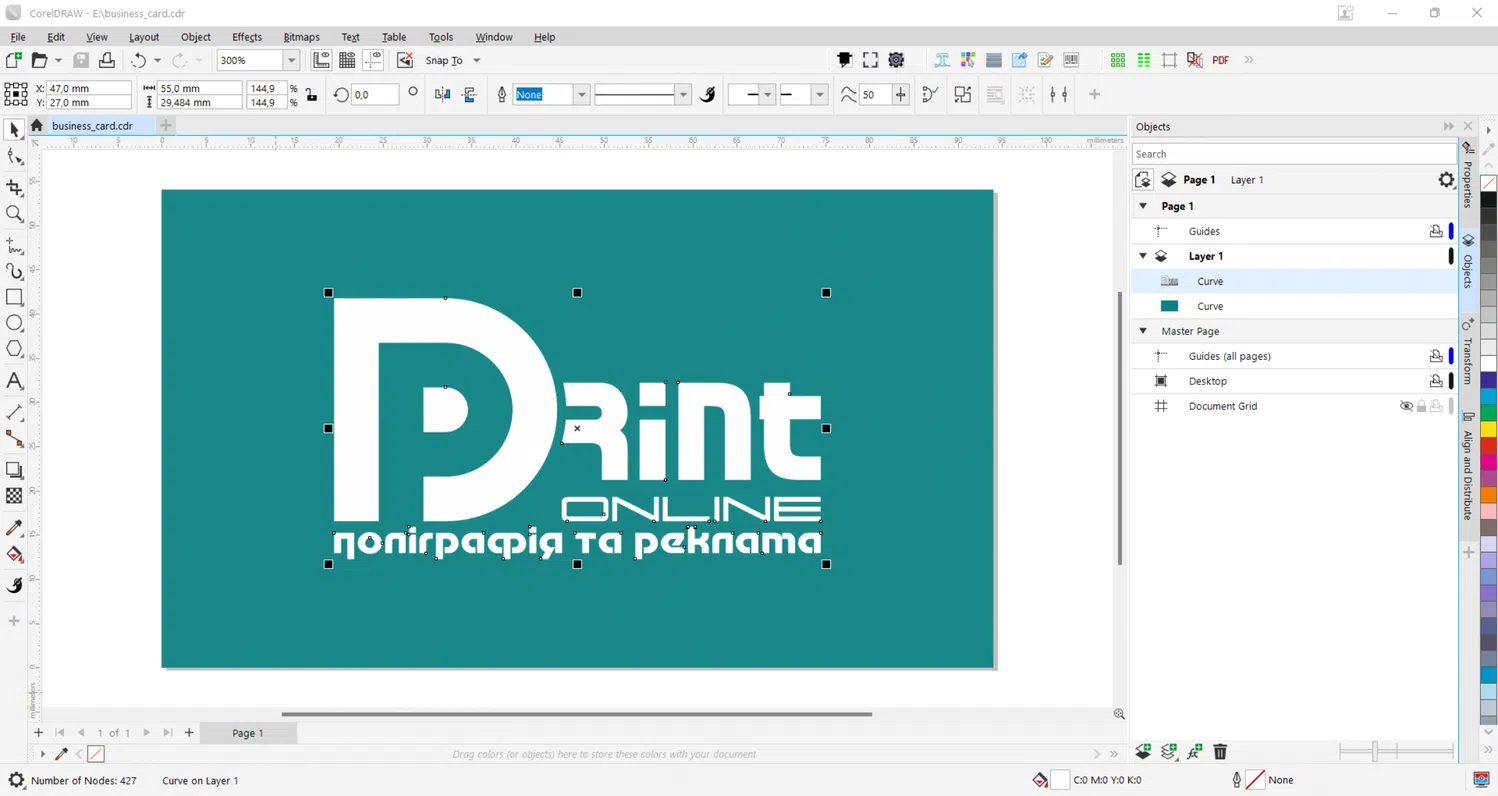
-
В панели Objects Properties (Свойства объектов)* изменяем цвет заливки на С-100 M-0 Y-0 K-0.
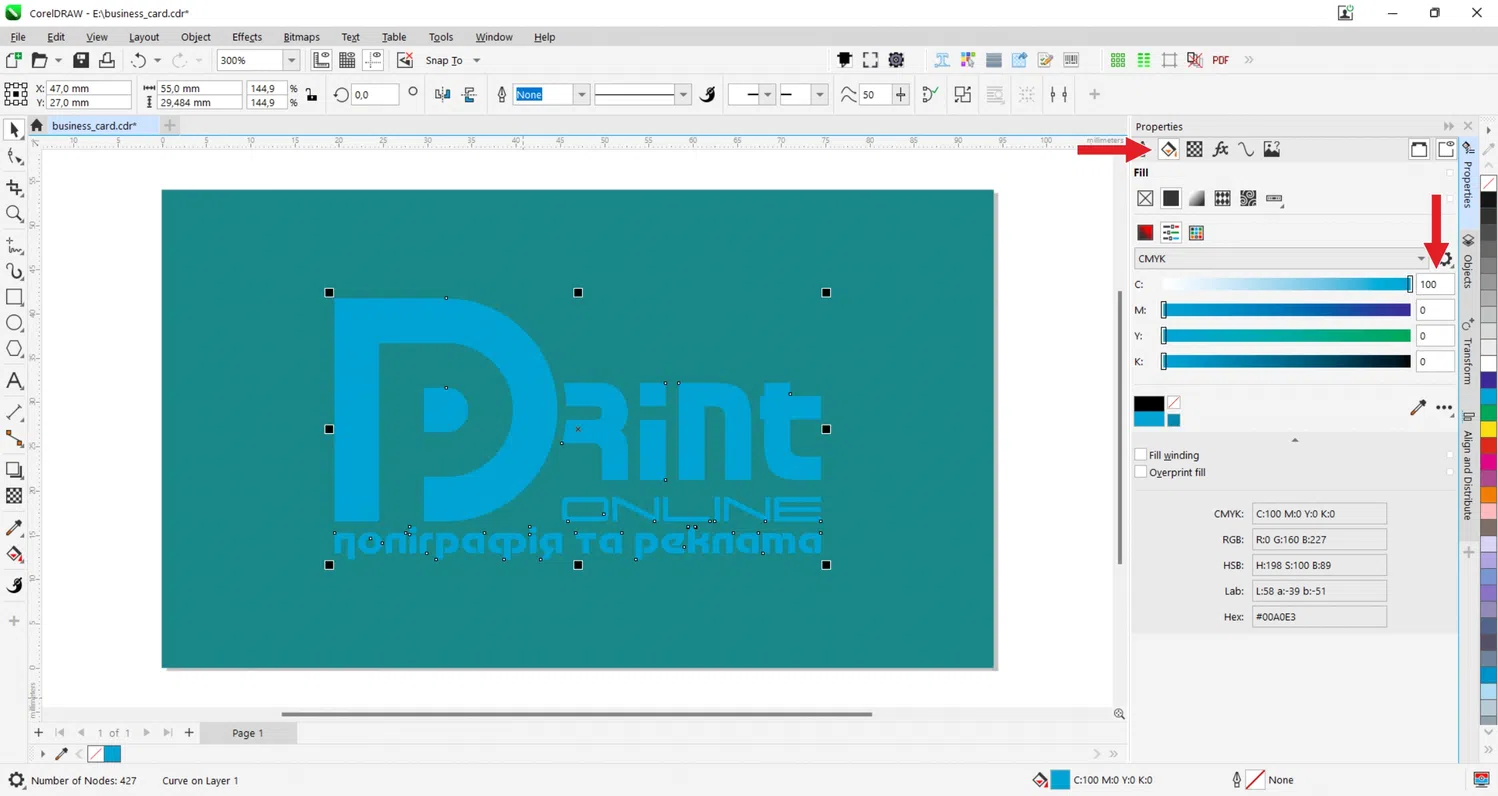
-
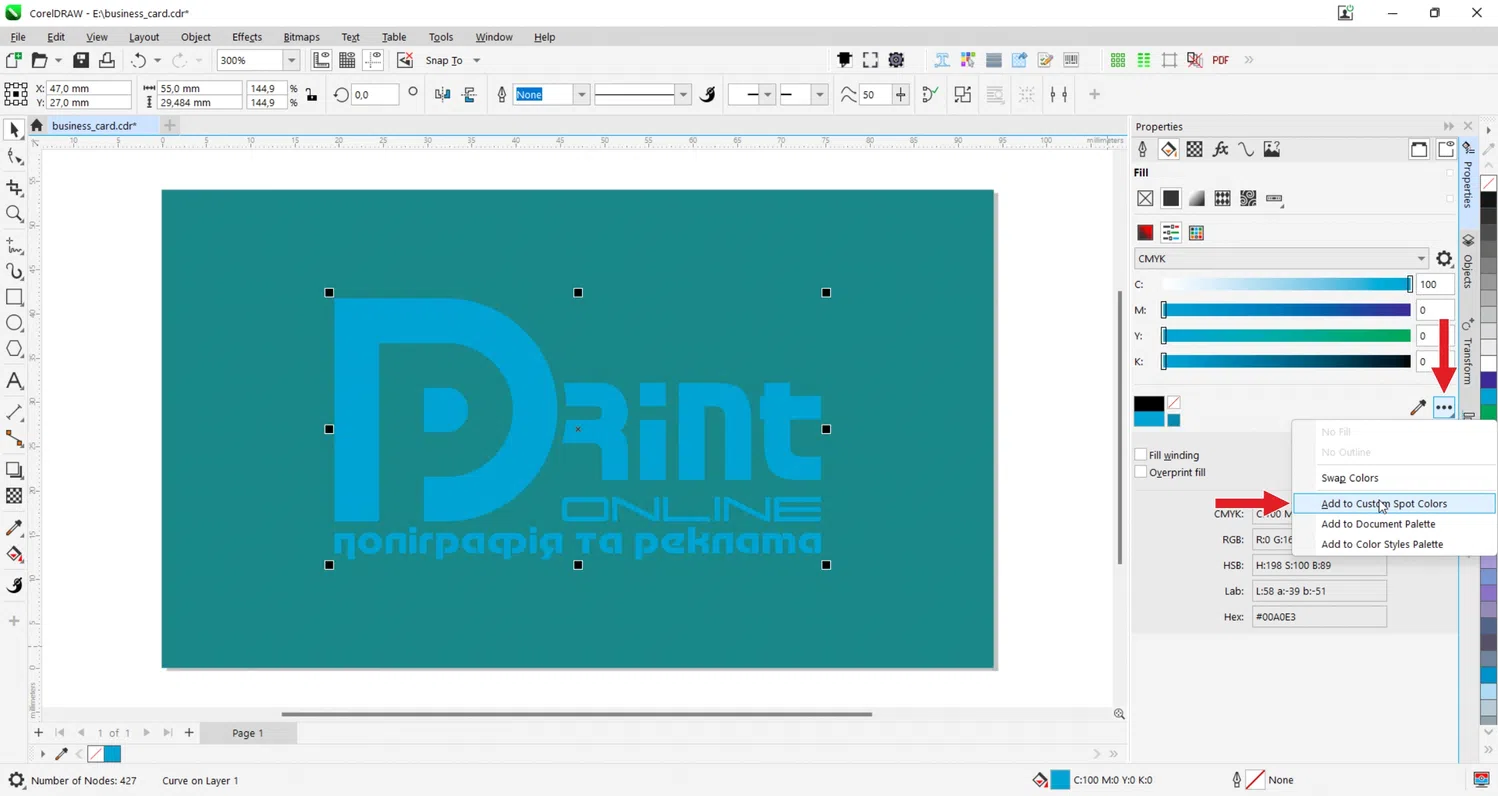
В панели Objects Properties (Свойства объектов)* в меню « Заливка/Дополнительные параметры цвета » выбираем первый пункт Add to custom Spot Colors (Добавить в особые плашечные цвета).
После чего в палитру документа добавится плашечный цвет С-100 M-0 Y-0 K-0.
-
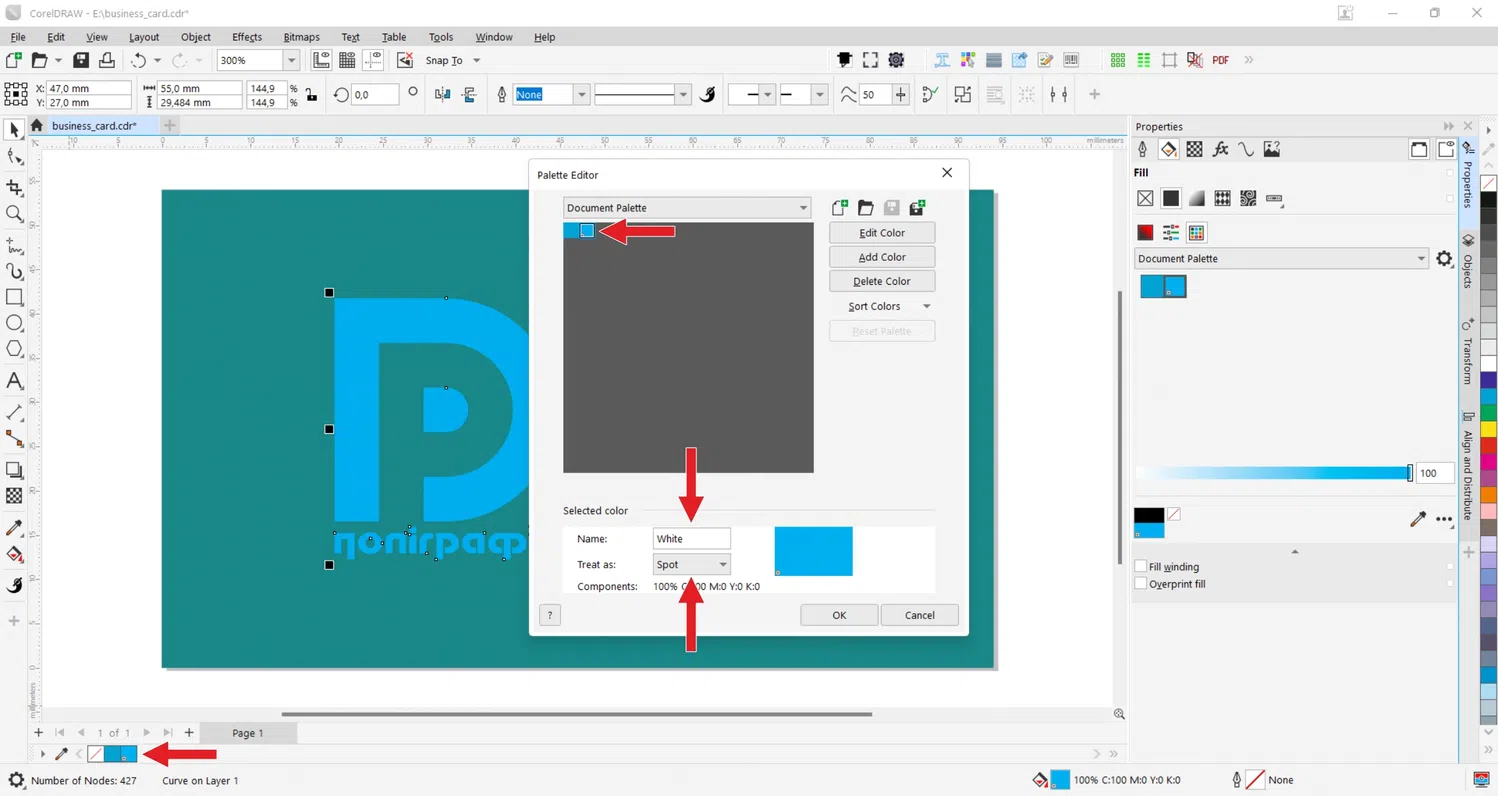
Дважды щелкнув на иконку нужного цвета с точкой в углу (плашечный цвет) в Палитре документа внизу окна программы, откроется окно Palette editor (Редактор палитр)..
Переименуйте ранее добавленный плашечный цвет в “White” (обязательно с заглавной буквы).
-
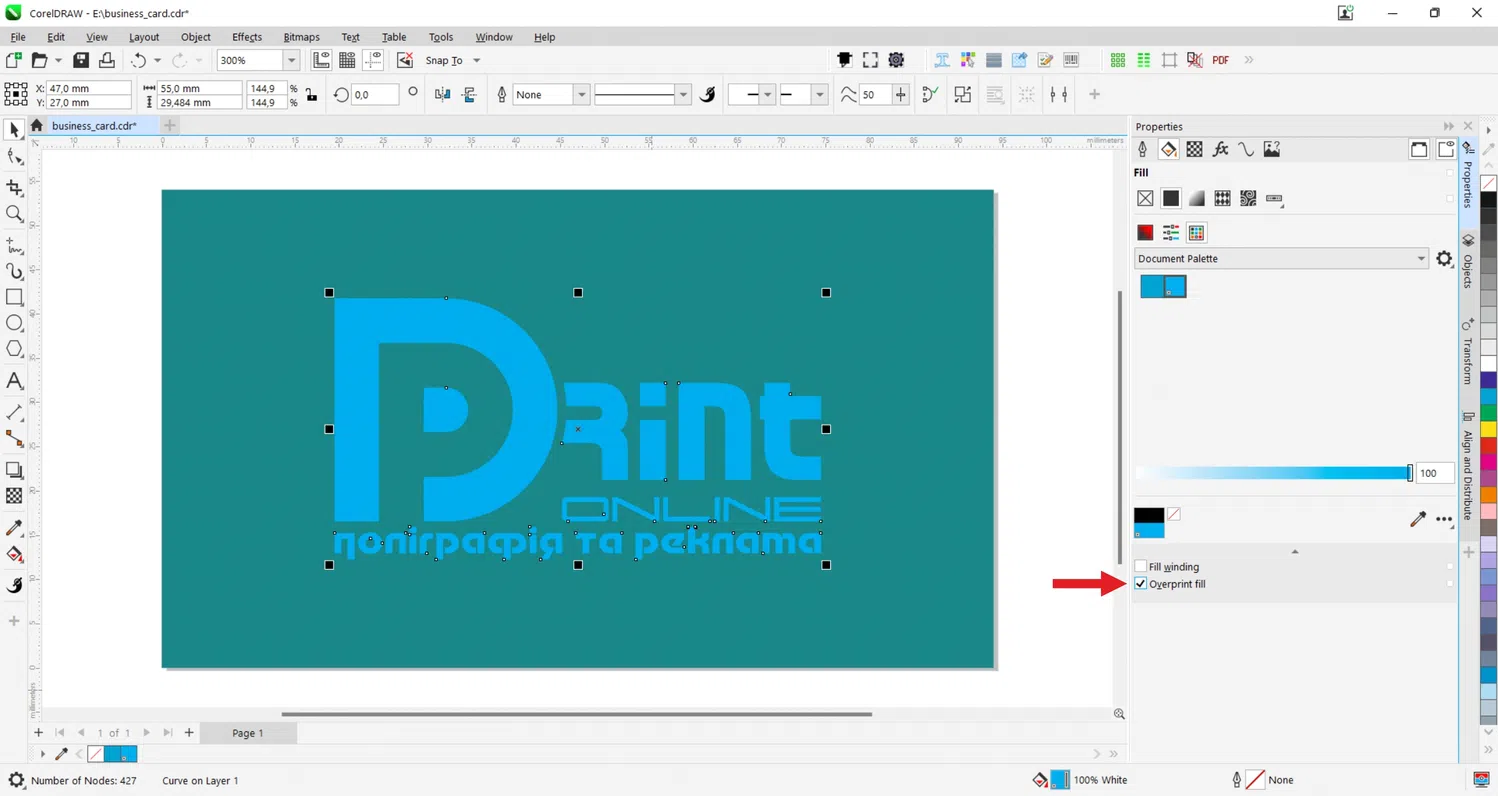
В панели Objects Properties (Свойства объектов)* в закладке заливки откройте «дополнительные параметры» и включите Overprint fill (Наложение заливки).
-
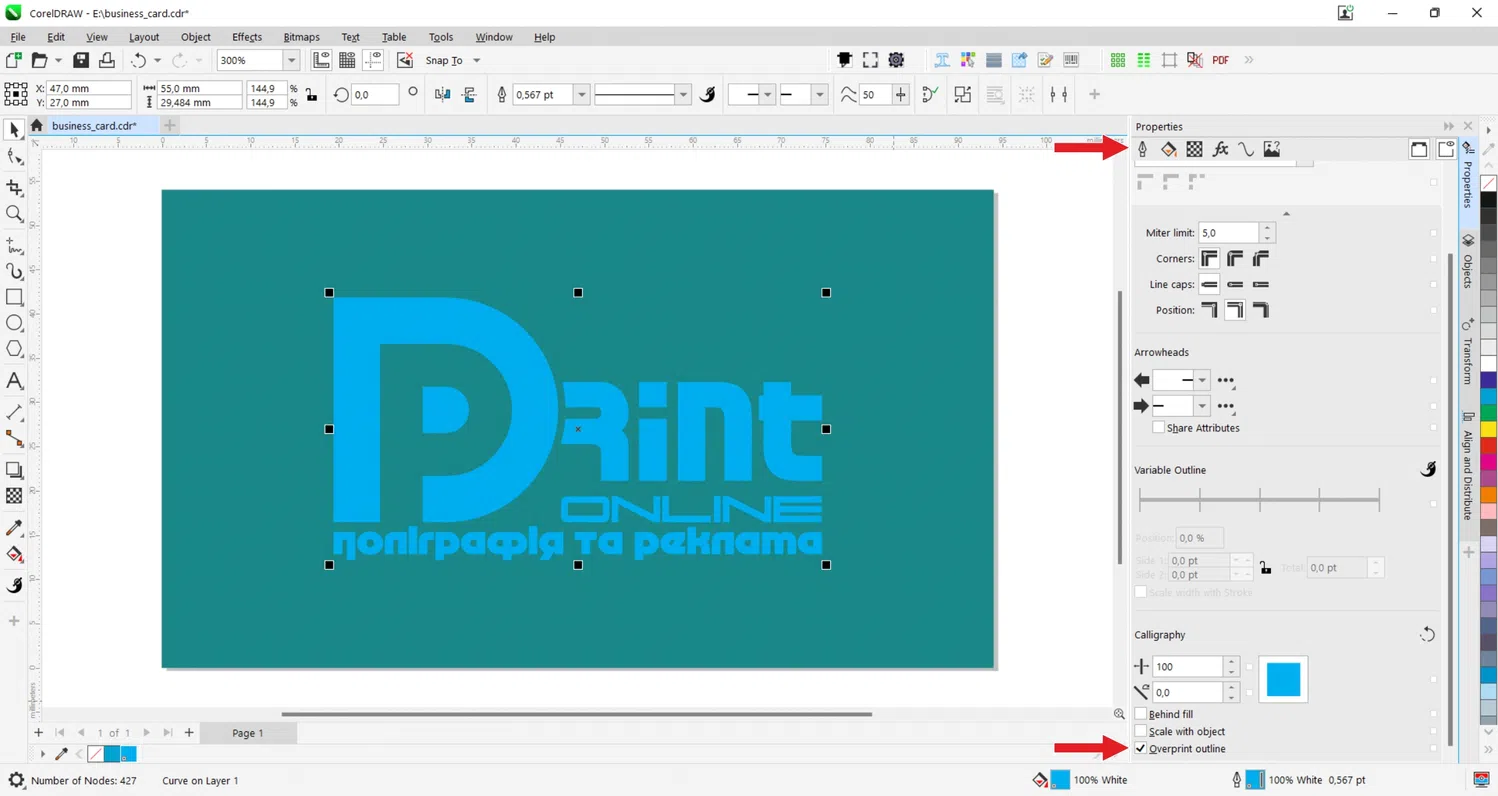
Если необходимо, проделайте то же что и в п. 5 для Outline (Абриса).
-
При печати на цветных дизайнерских картонах не нужно добавлять фон цвета картона.
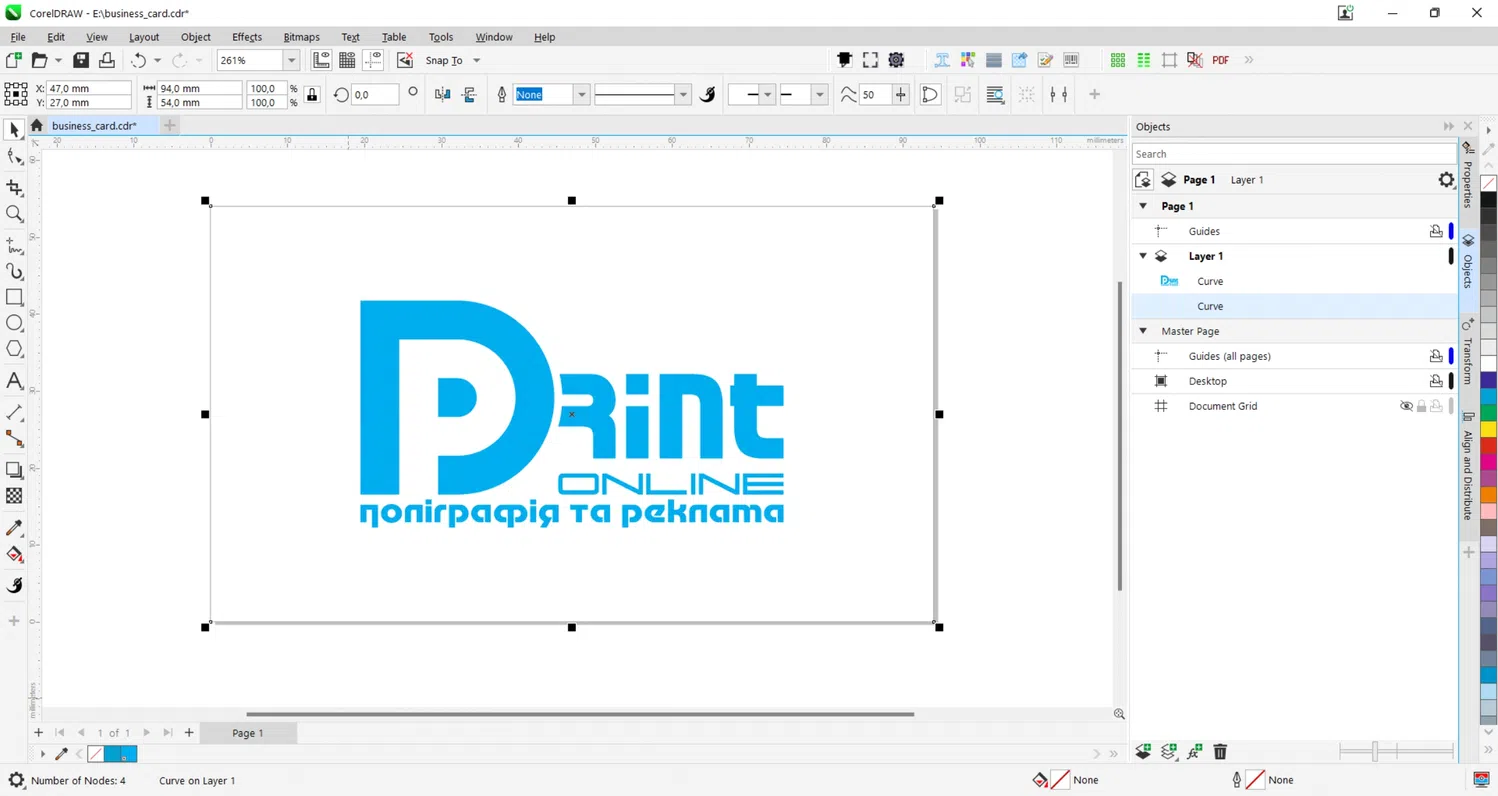
* Если данная панель отсутствует, ее можно открыть через меню Window/Dockers/Object Properties (Окно/Окно настройки/Свойства объекта) Alt+Enter.
Подготовка макета для печати белым на примере Illustratora
Элементы для печати белым должны быть вынесены поверх печатного изображения, не зависимо от того, какой порядок печати выбран (WHITE + CMYK или CMYK + WHITE). Иначе все элементы по CMYK при цветоделении вырезаются из белой подложки.
Для печати белым в макете должен быть создан плашечный цвет (С-100 M-0 Y-0 K-0) с использованием имени “White” с обязательным использованием атрибута OVERPRINT (наложение заливки). Если его не сделать, то весь цвет СМYК под этим цветом вырежется и будет пуста печать.
-
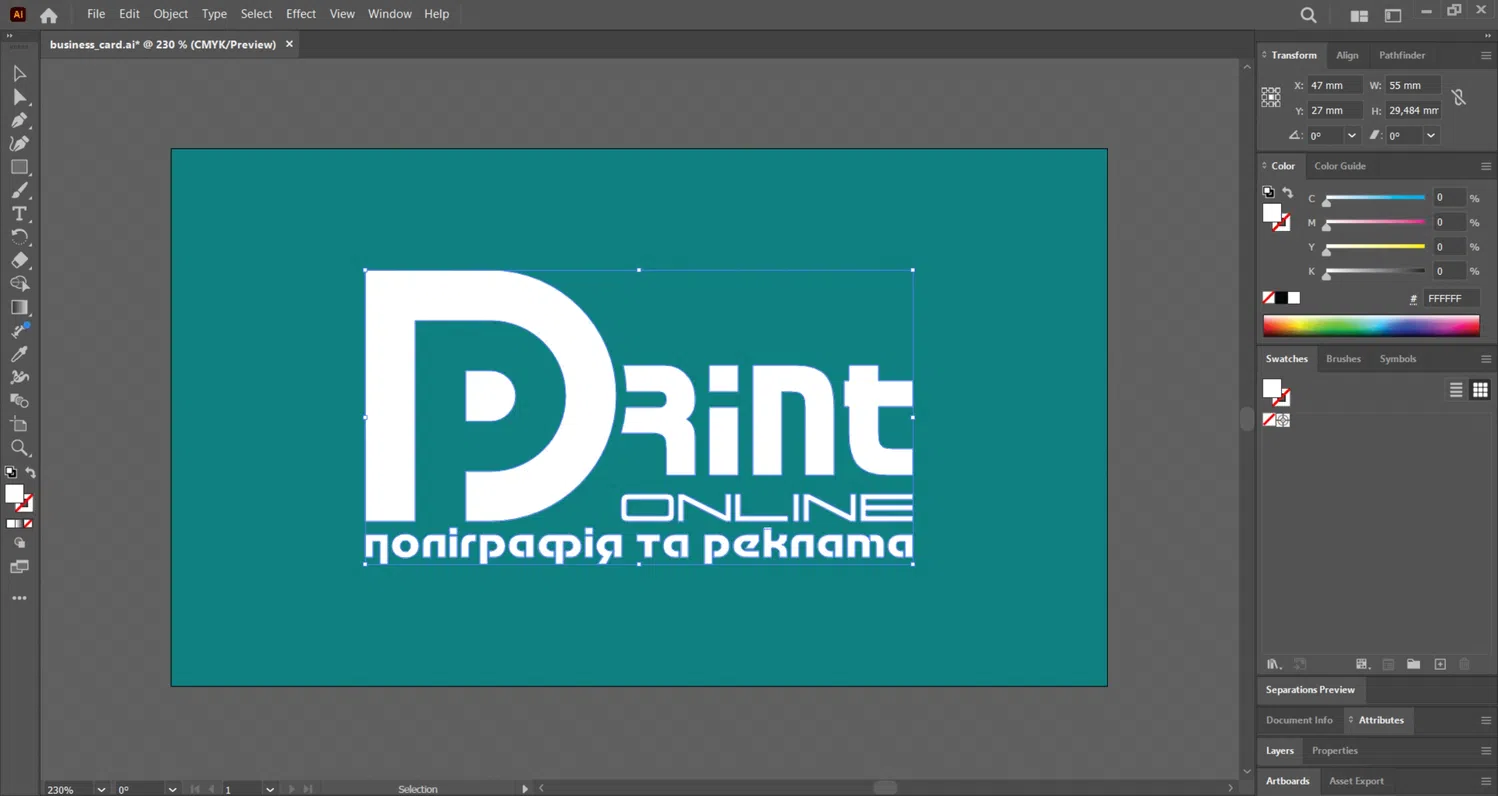
Открываем макет подготовленный для печати цветами CMYK (либо создаем чистый макет, если не нужна печать CMYK). Выделяем элементы которые необходимо печатать белым
-
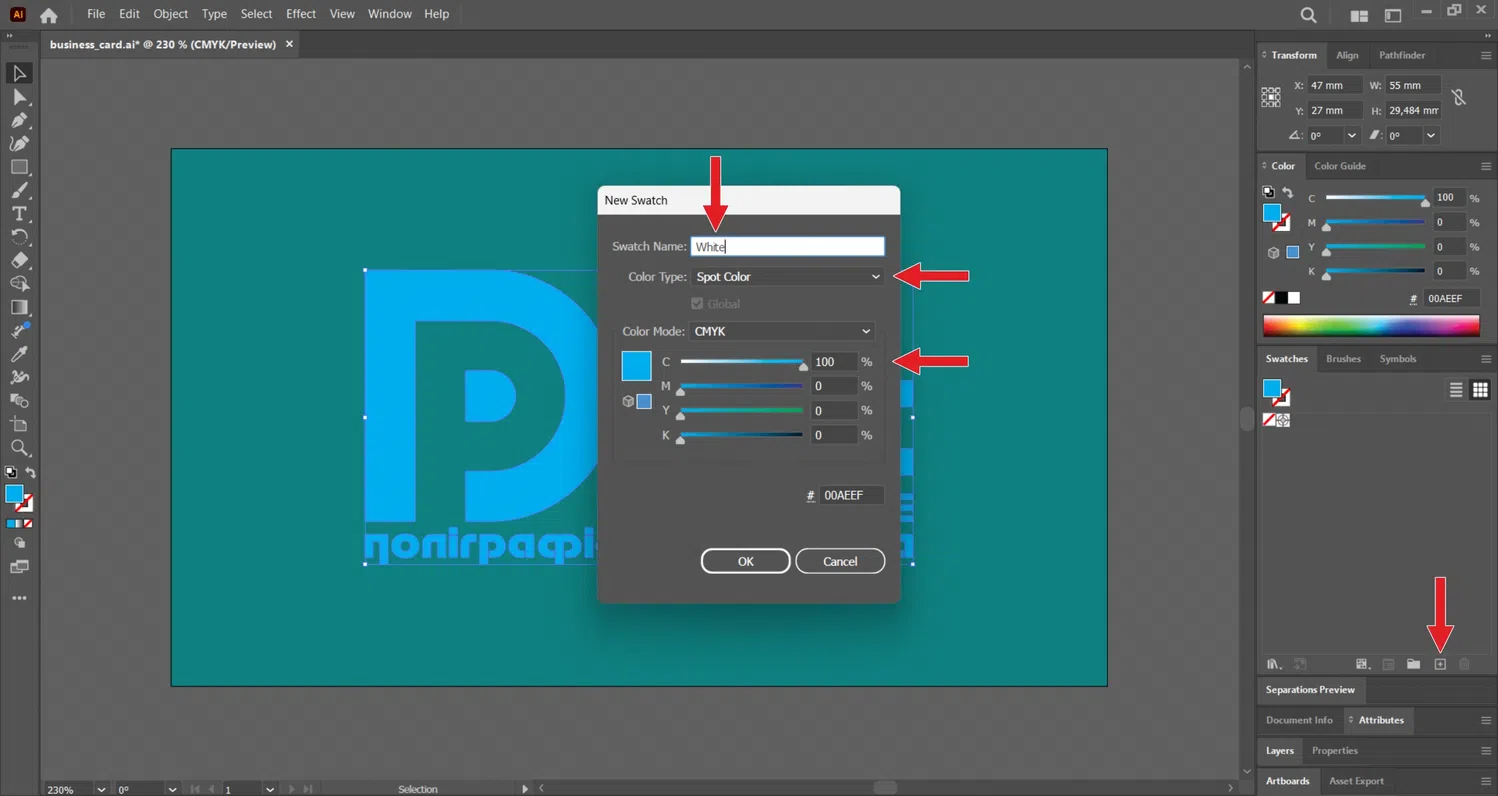
Для печати белым, в панели Swatches (Образцы)* изменяем/создаем белый цвет с названием “White” (обязательно с заглавной буквы) как Spot color (Плашечный цвет) с параметрами (С-100 M-0 Y-0 K-0).
Все что выделено этим цветом будет отпечатано белым (все, что не выделено, цвет материала, либо запечатки CMYK).
-
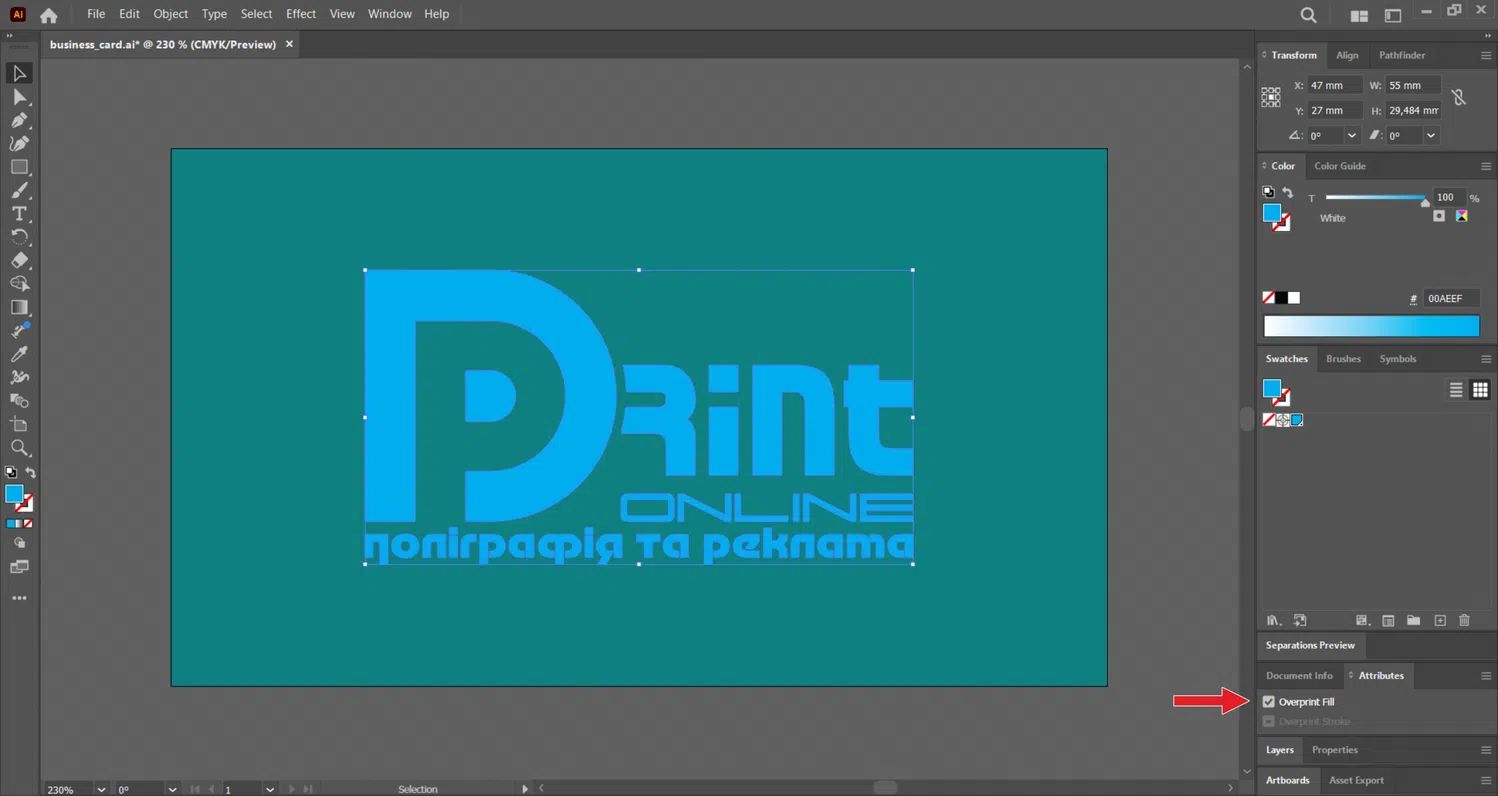
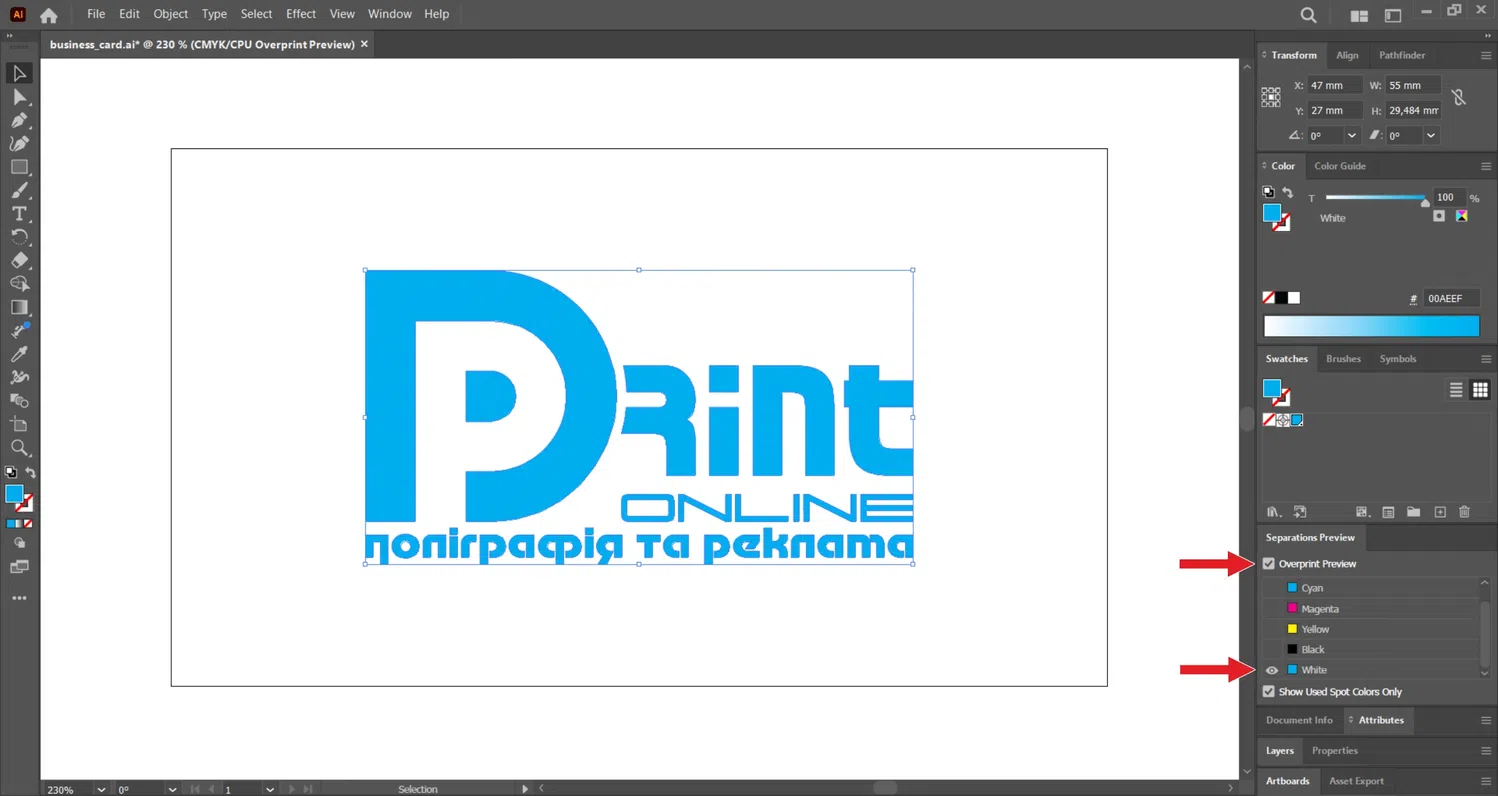
В панели Atributes (Атрибуты)* устанавливаем атрибут Overprint fill/ Overprint stroke (Наложение заливки/Наложение обводки) для объектов которые мы ранее выделяли и закрашивали плашечным цветом (spot color).
Это делается для того, чтобы под плашечными объектами осталась наша запечатка.
-
В панели Separation preview (Просмотр цветоделения)* проверяем цвета запечатки CMYK и проверяем все элементы для печати белым.
-
При печати на цветных дизайнерских картонах не нужно добавлять фон цвета картона.
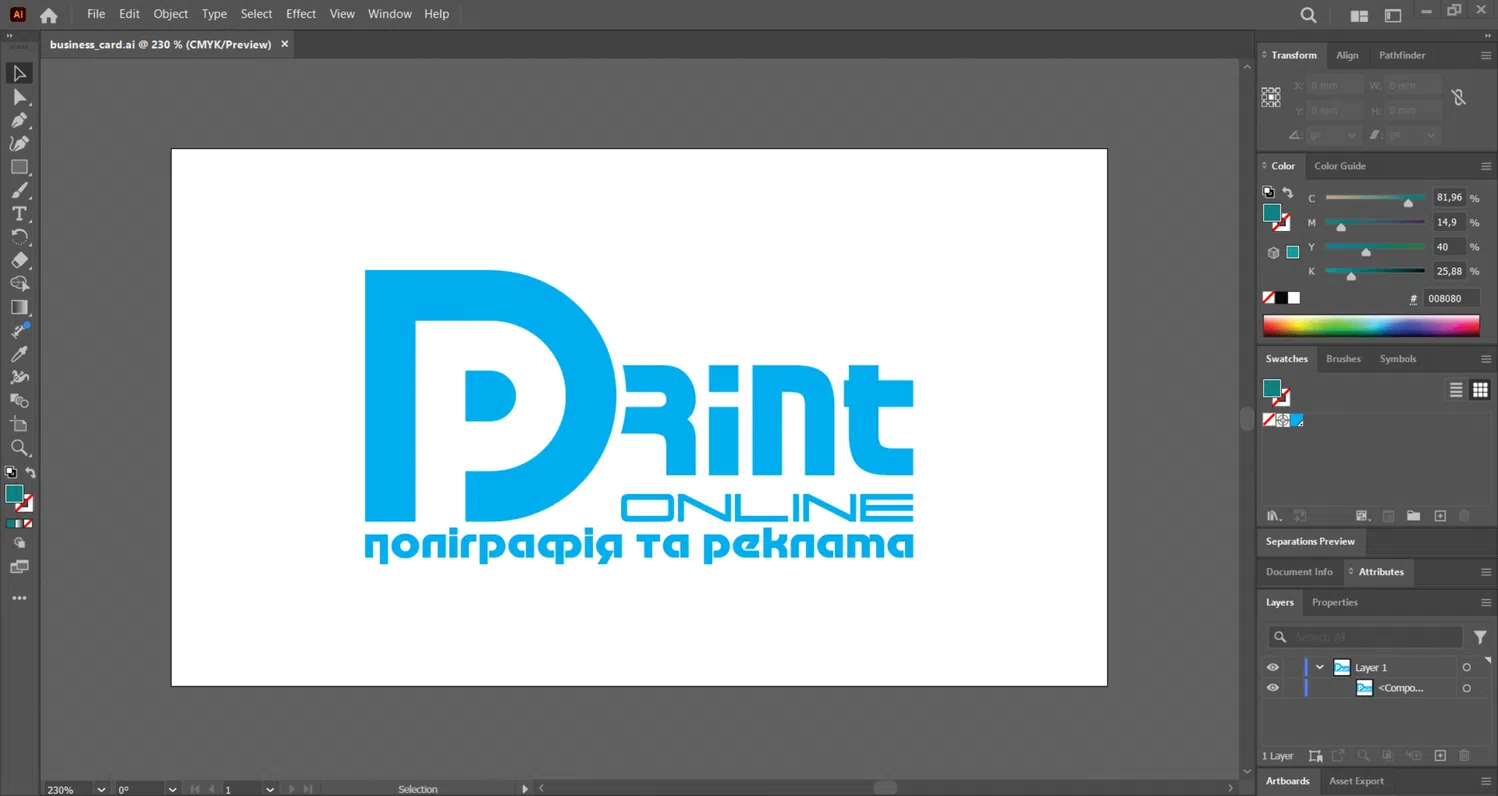
* Если данная панель отсутствует, ее можно открыть через меню Window (Окно).
Подготовка макета для печати белым на примере Photoshop
Для печати белым в макете должен быть создан плашечный канал (С-100 M-0 Y-0 K-0) с использованием имени “White“
-
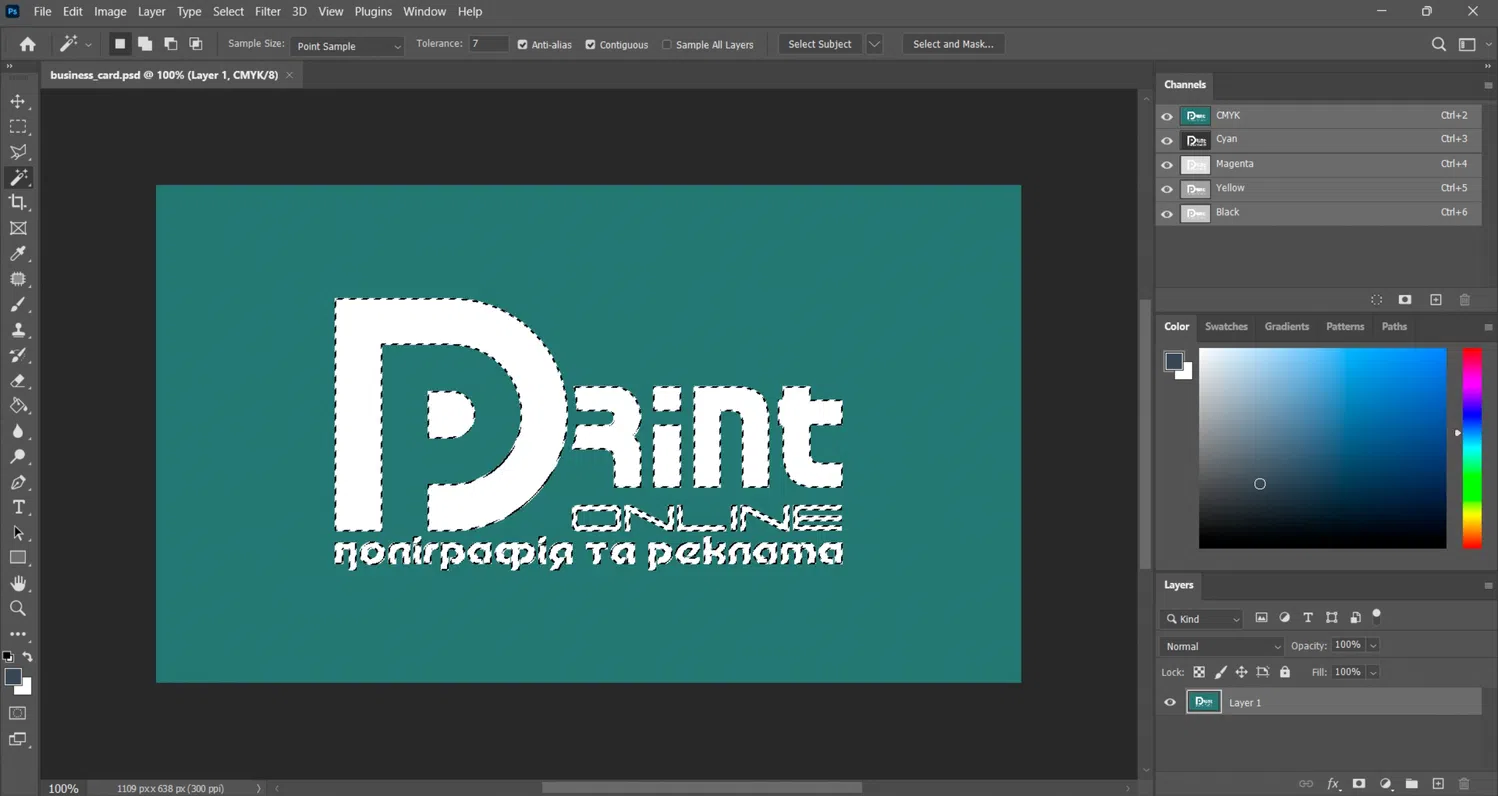
Открываем макет, подготовленный для печати цветами CMYK (либо создаем чистый макет, если не нужна печать CMYK).
Выделяем области которые необходимо печатать белым.
-
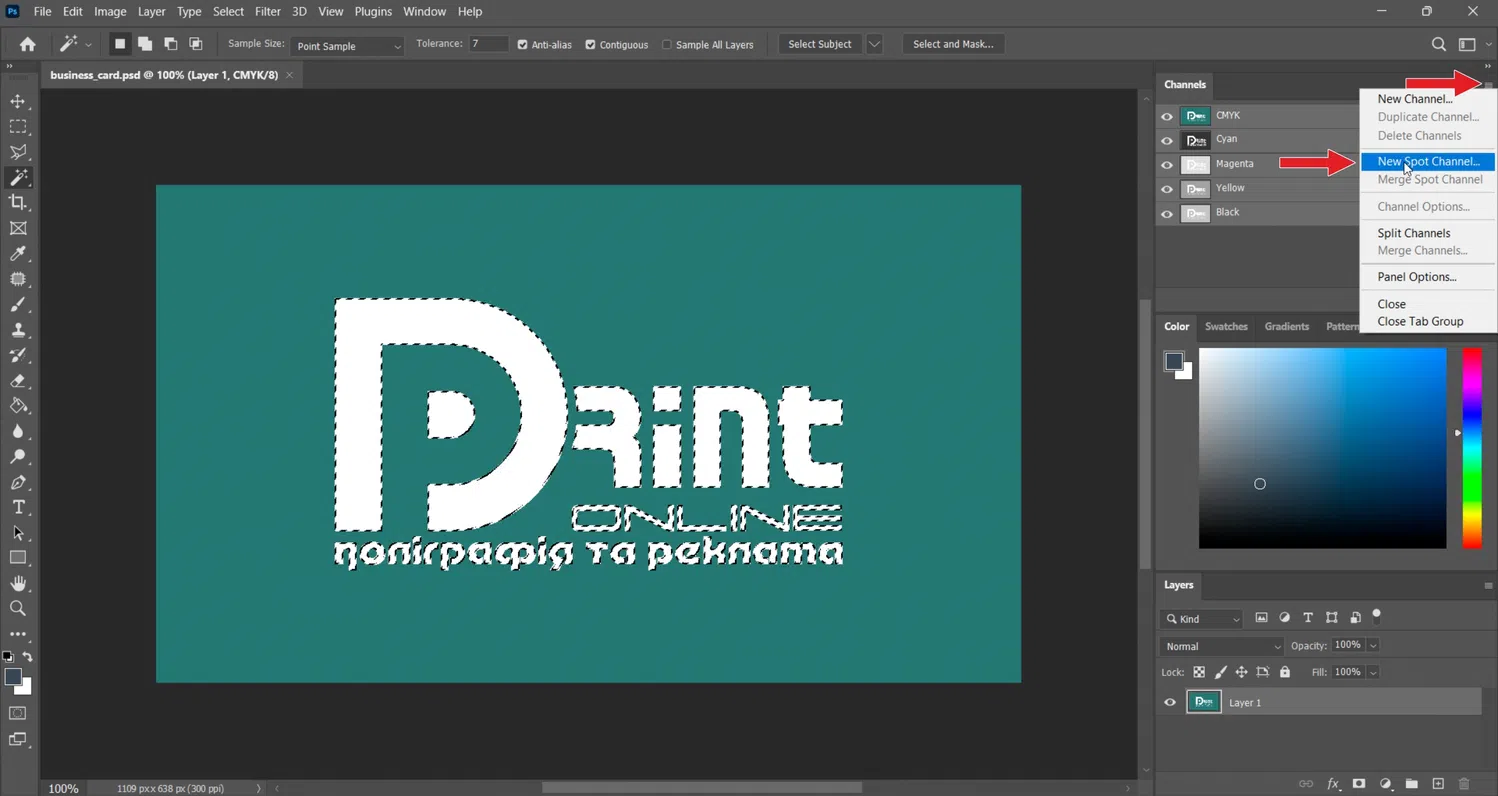
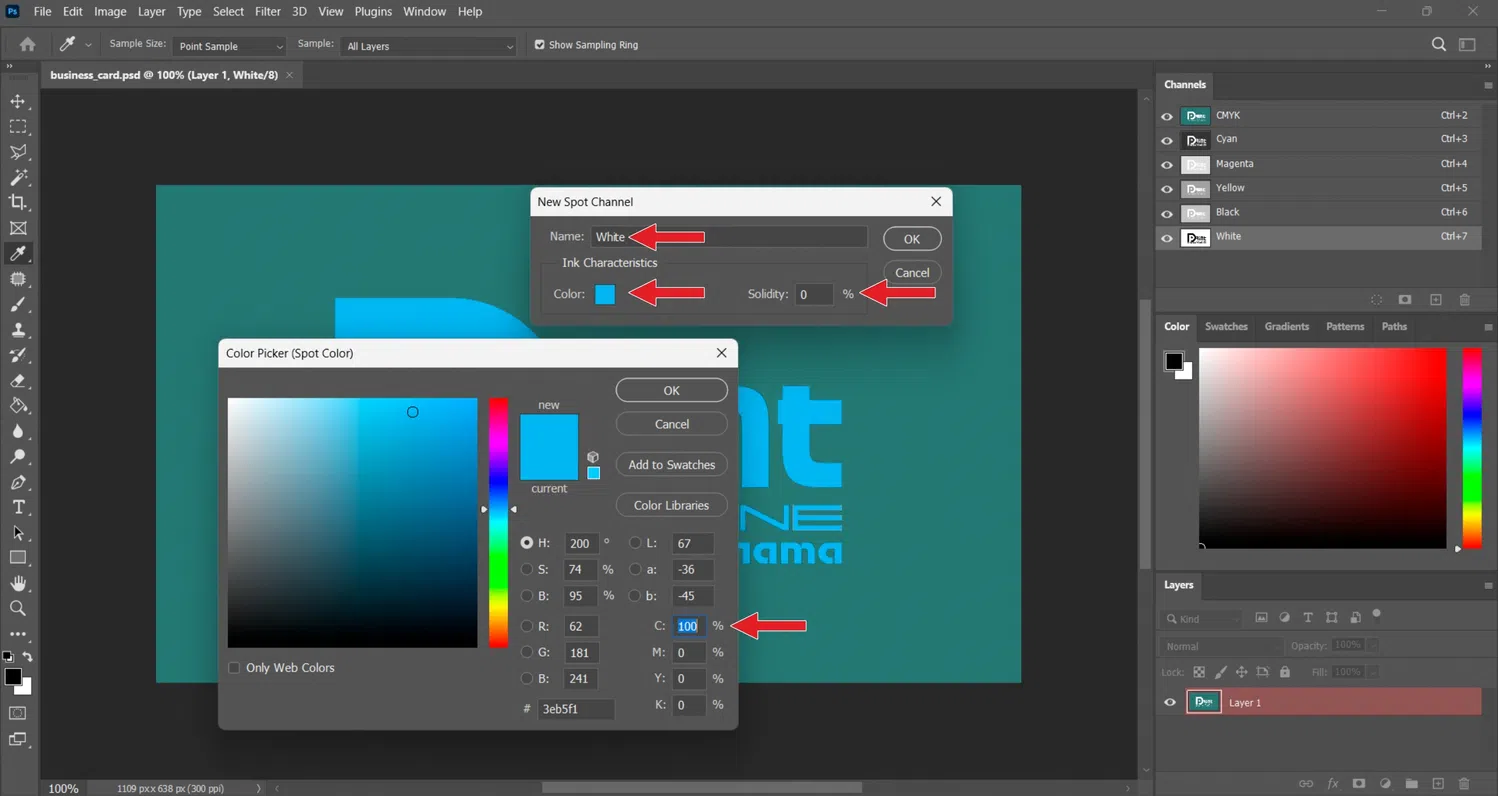
В меню панели Channels (Каналы)* создаем новый плашечный канал New Spot Channel (Новый плашечный канал).
-
Создаем новый плашечный канал с названием “White“ с Solidity (Плотностью) 0%, Color (Цвет) С-100 M-0 Y-0 K-0.
Все что выделено этим цветом будет отпечатано белым (что не выделено - цвет материала, либо запечатки CMYK).
-
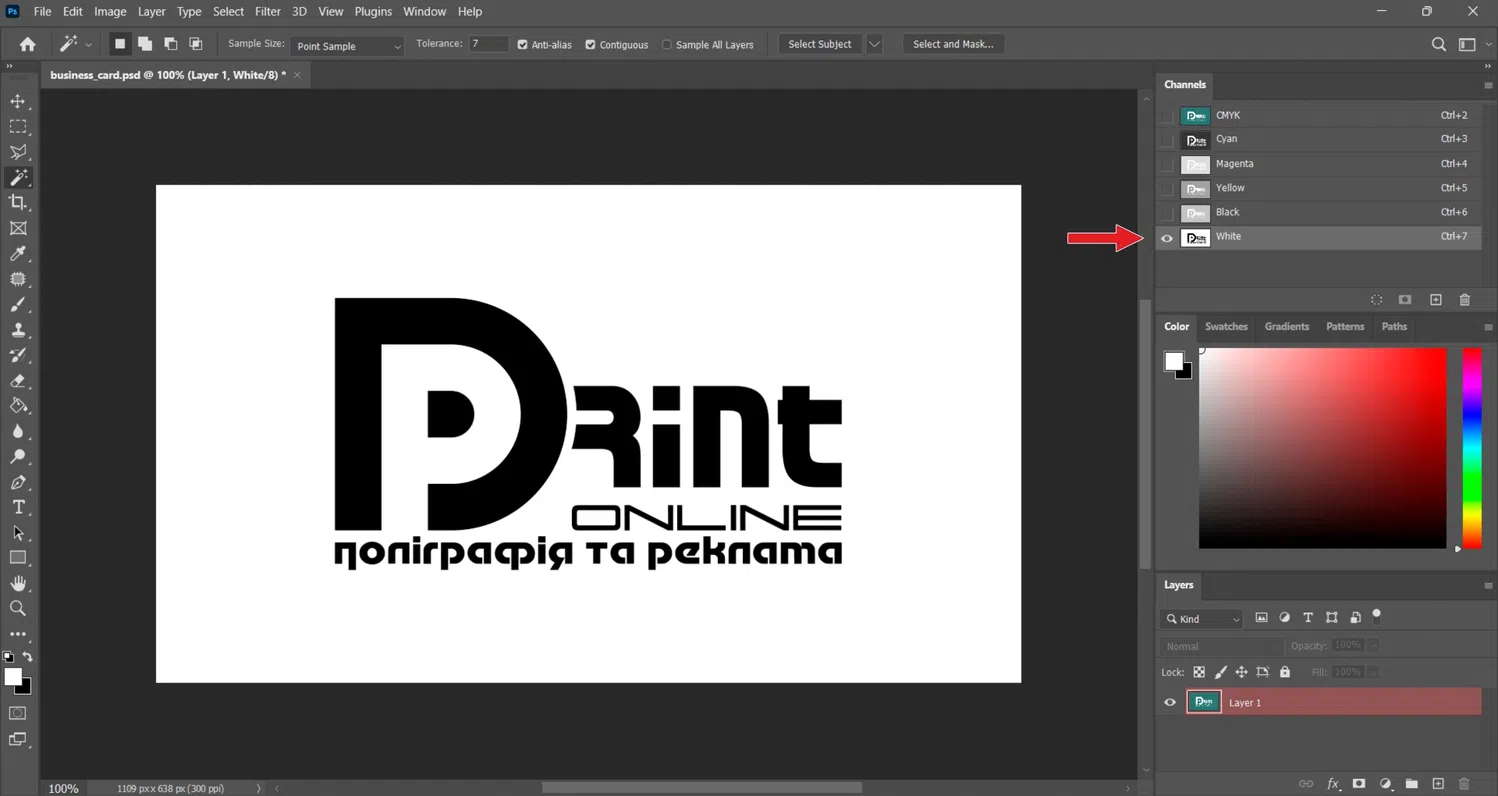
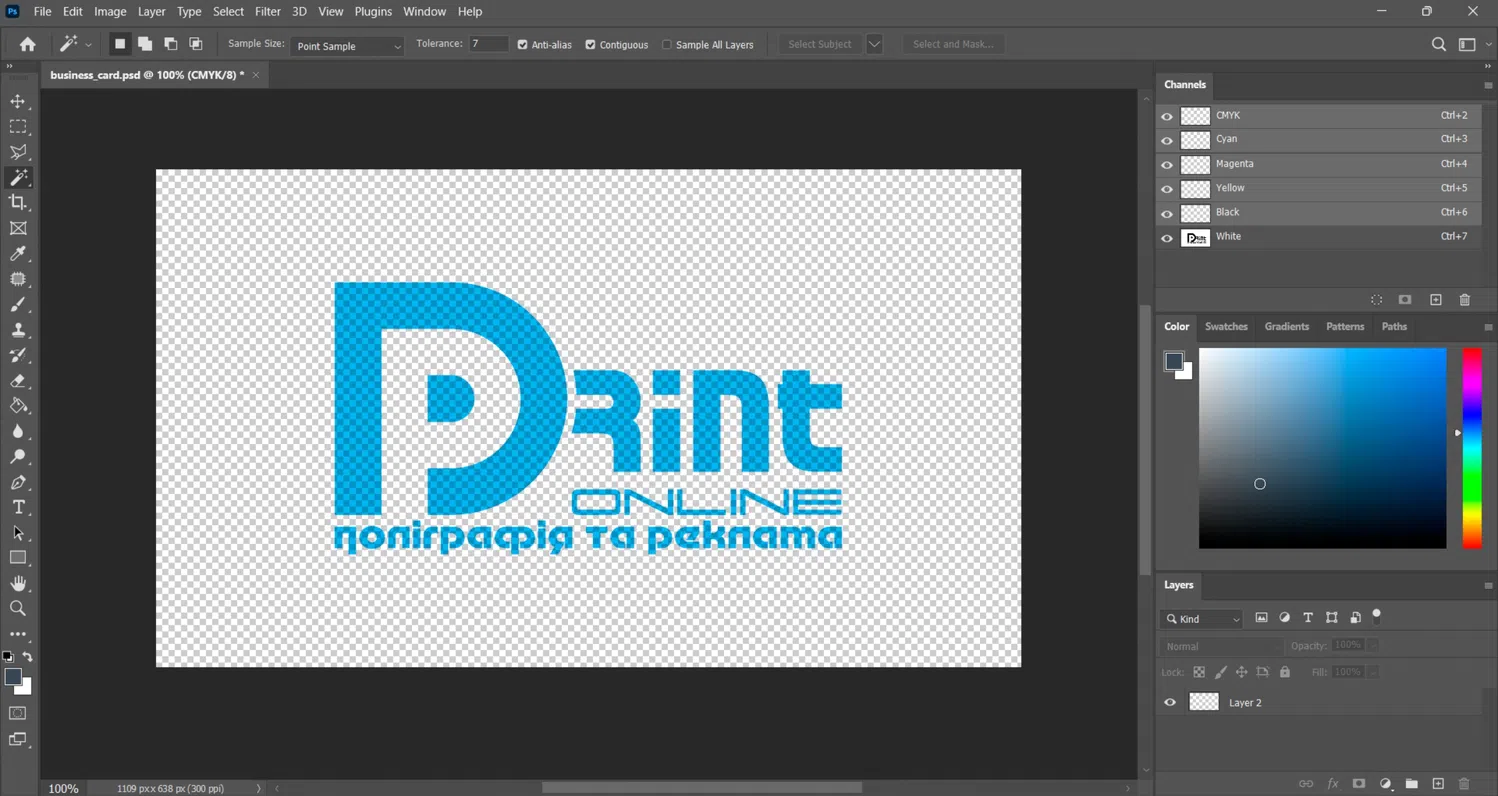
В панели Channels (Каналы)* проверяем наличие плашечного цвета “White“, включая и отключая каналы.
-
При печати на цветных дизайнерских картонах не нужно добавлять фон цвета картона.
* Если данная панель отсутствует, ее можно открыть через меню Window (Окно).