

 (093) 825 06 25
 (096) 825 06 25
 (095) 825 06 25
Коли потрібно робити макет білим кольором?
Додавання білого шару до макету необхідно при наступних видах друку:
- цифрового друку на темних дизайнерських картонах
- цифрового друку на прозорих самоклеючих плівках
- широкоформатного друку на прозорих самоклеючих плівках
- широкоформатного друку на прозорому акрилі
Що буде якщо не робити білий шар у макеті?
В зависимости от материала, на котором будет осуществляться печать, может быть следующий результат:
-
друк на темних дизайнерських картонах

Друк на чорному дизайнерському картоні з білим шаром та без

Друк на чорному дизайнерському картоні з білим шаром та без
-
друк на прозорих самоклеючих плівках

Друк на прозорій самоклеючій плівці з білим шаром та без

Друк на прозорій самоклеючій плівці з білим шаром та без
- друк на прозорому акрилі

Друк на прозорому акрилу з білим шаром (WHITE + CMYK) та без

Друк на прозорому акрилу з білим шаром (WHITE + CMYK) та без
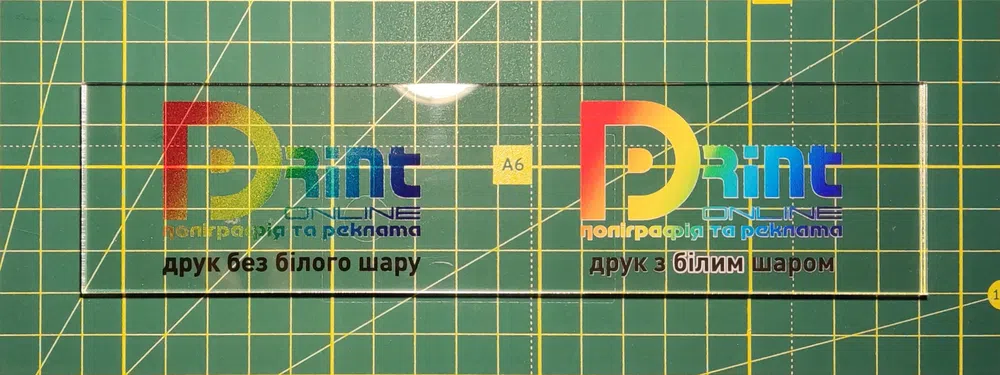
Друк на прозорому акрилу з білим шаром (CMYK + WHITE) та без
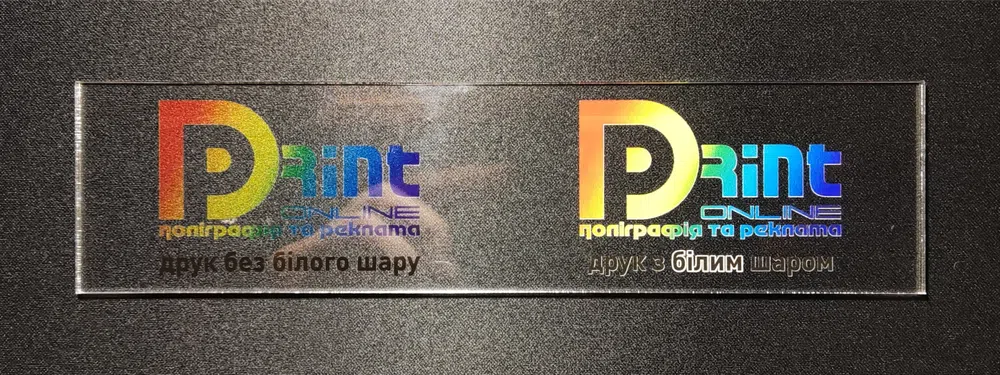
Друк на прозорому акрилу з білим шаром (CMYK + WHITE) та без
Як підготувати макет для друку білим кольором?
- Підготовка макету для друку білим на прикладі CorelDraw
- Підготовка макету для друку білим на прикладі Illustrator
- Підготовка макету для друку білим на прикладі Photoshop
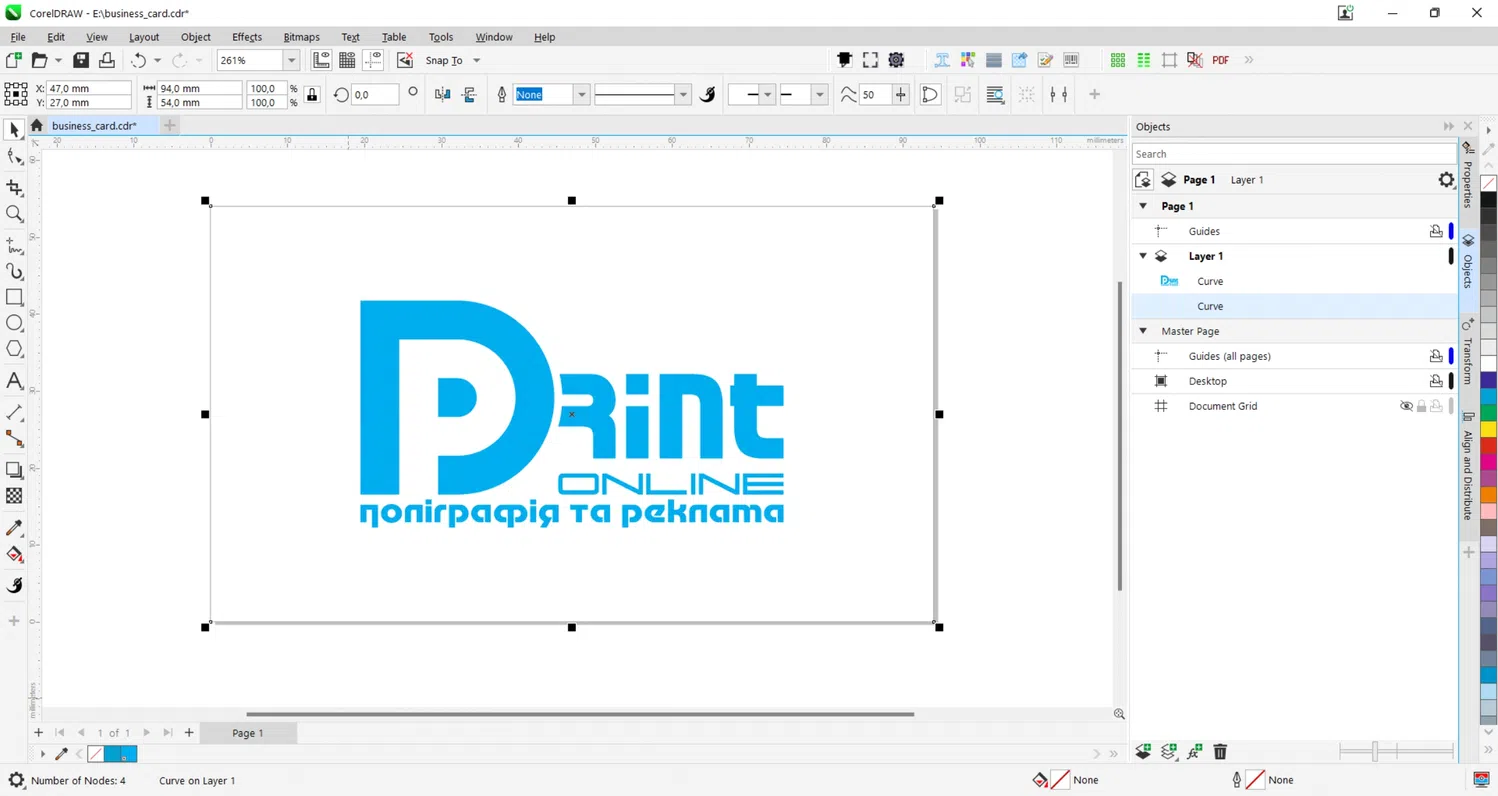
Підготовка макету для друку білим на прикладі CorelDraw
Елементи, для друку білим повинні бути винесені поверх друкованого зображення, не залежно від того, який порядок друку обраний (WHITE + CMYK або CMYK + WHITE). Інакше всі елементи по CMYK при кольороподілі вирізаються з білої підкладки.
Для друку білим у макеті має бути створений плашковий колір (C-100 M-0 Y-0 K-0) з ім'ям “White” з обов'язковим використанням атрибуту OVERPRINT (накладання заливки). Якщо його не зробити, то весь колір СМYК під цим кольором виріжеться і буде порожній друк.
-
Відкриваємо макет, підготовлений для друку кольорами CMYK (або створюємо чистий макет, якщо не потрібний друк CMYK).
Виділяємо елементи, які необхідно друкувати білим.
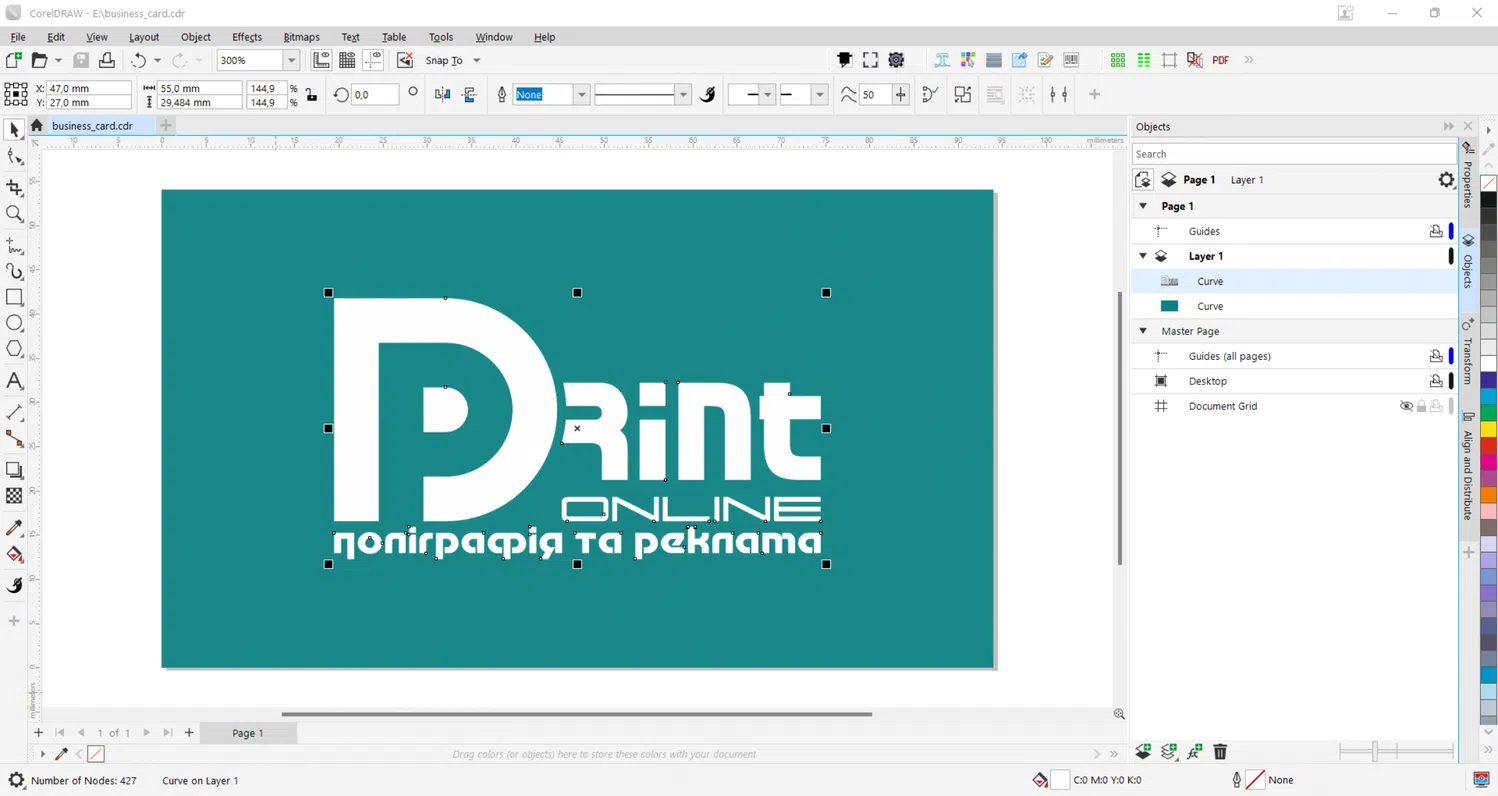
-
У панелі Objects Properties (Властивості об'єктів)* змінюємо колір заливки на С-100 M-0 Y-0 K-0.
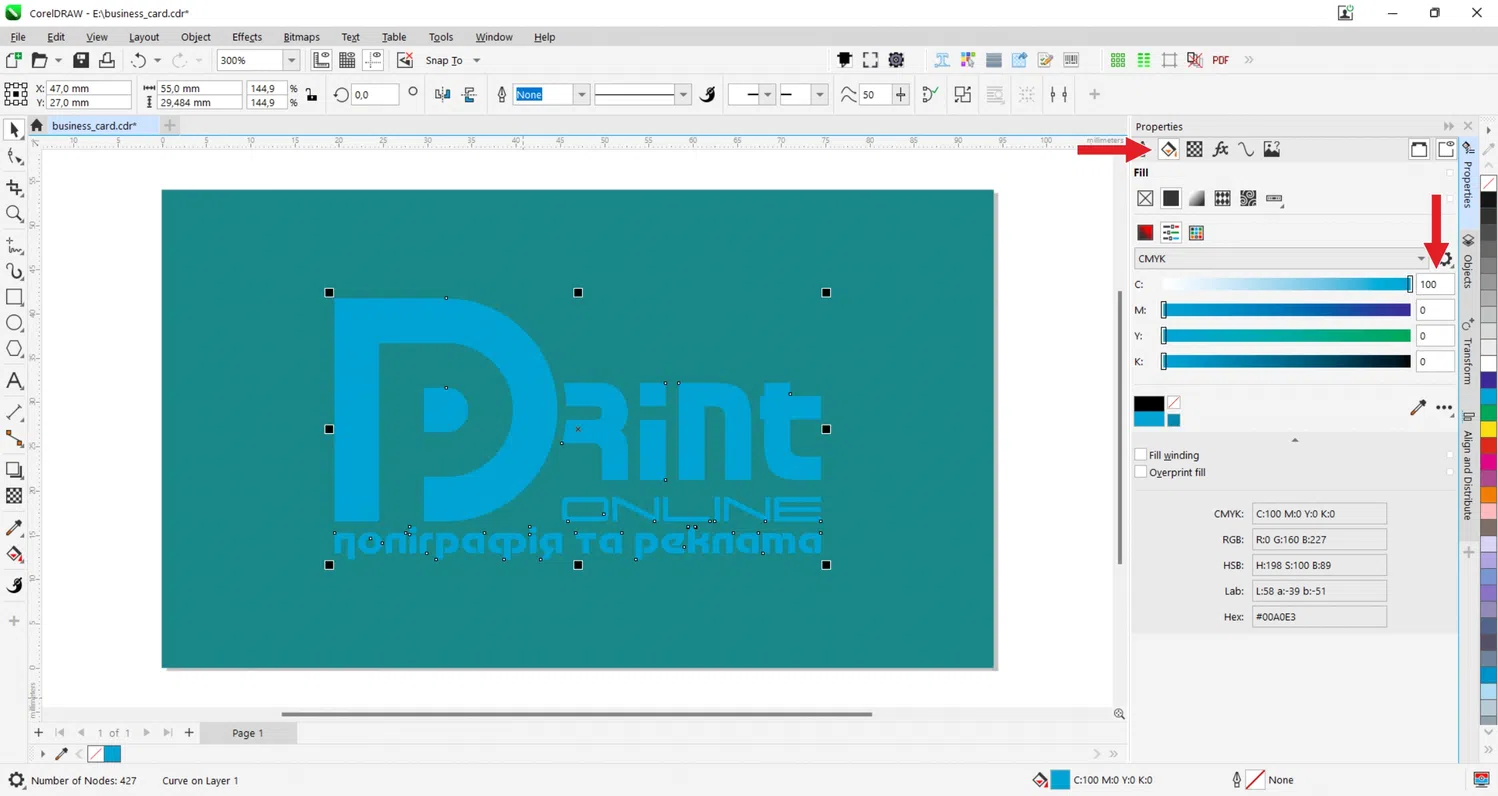
-
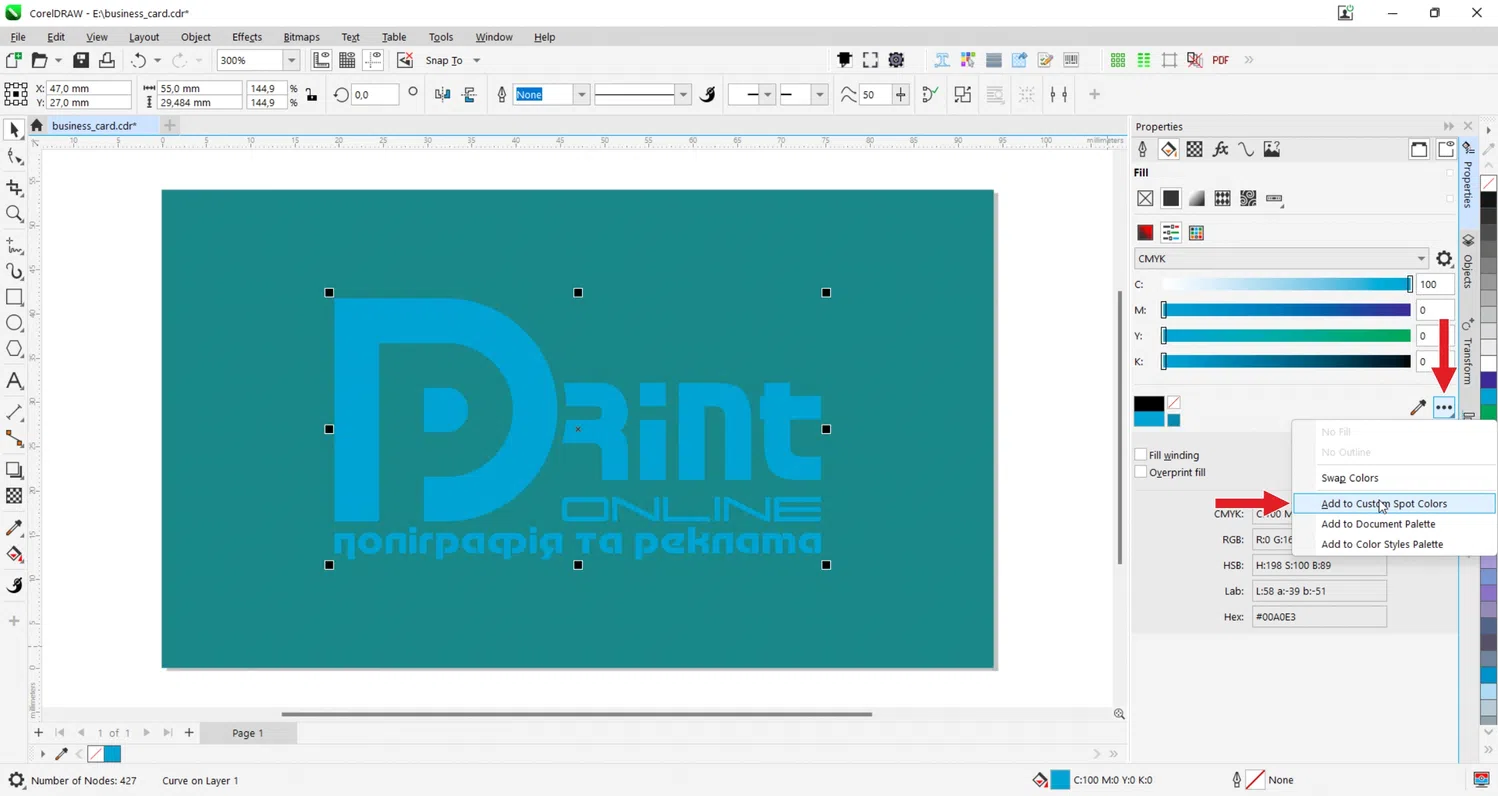
У панелі Objects Properties (Властивості об'єктів)* у меню «Заливка/Додаткові параметри кольору» вибираємо перший пункт Add to custom Spot Colors (Додати до спеціальних плашкових кольорів).
Після чого до палітри документа додасться плашковий колір С-100 M-0 Y-0 K-0.
-
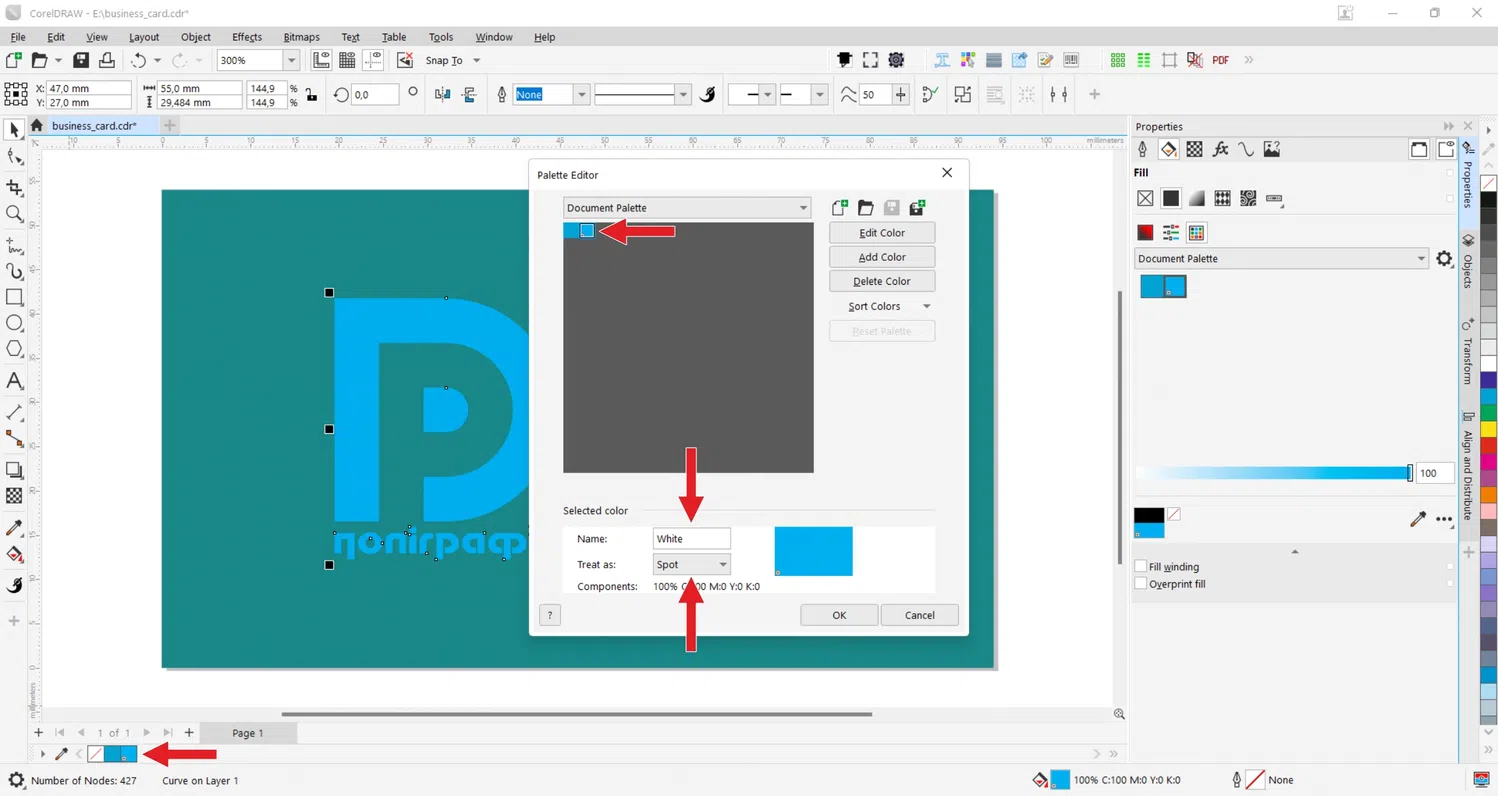
Двічі клацнувши на іконку потрібного кольору з точкою в кутку (плашковий колір) на панелі документа внизу вікна програми, відкриється вікно Palette editor (Редактор палітр).
Перейменуйте раніше доданий плашковий колір у “White” (обов'язково з великої літери).
-
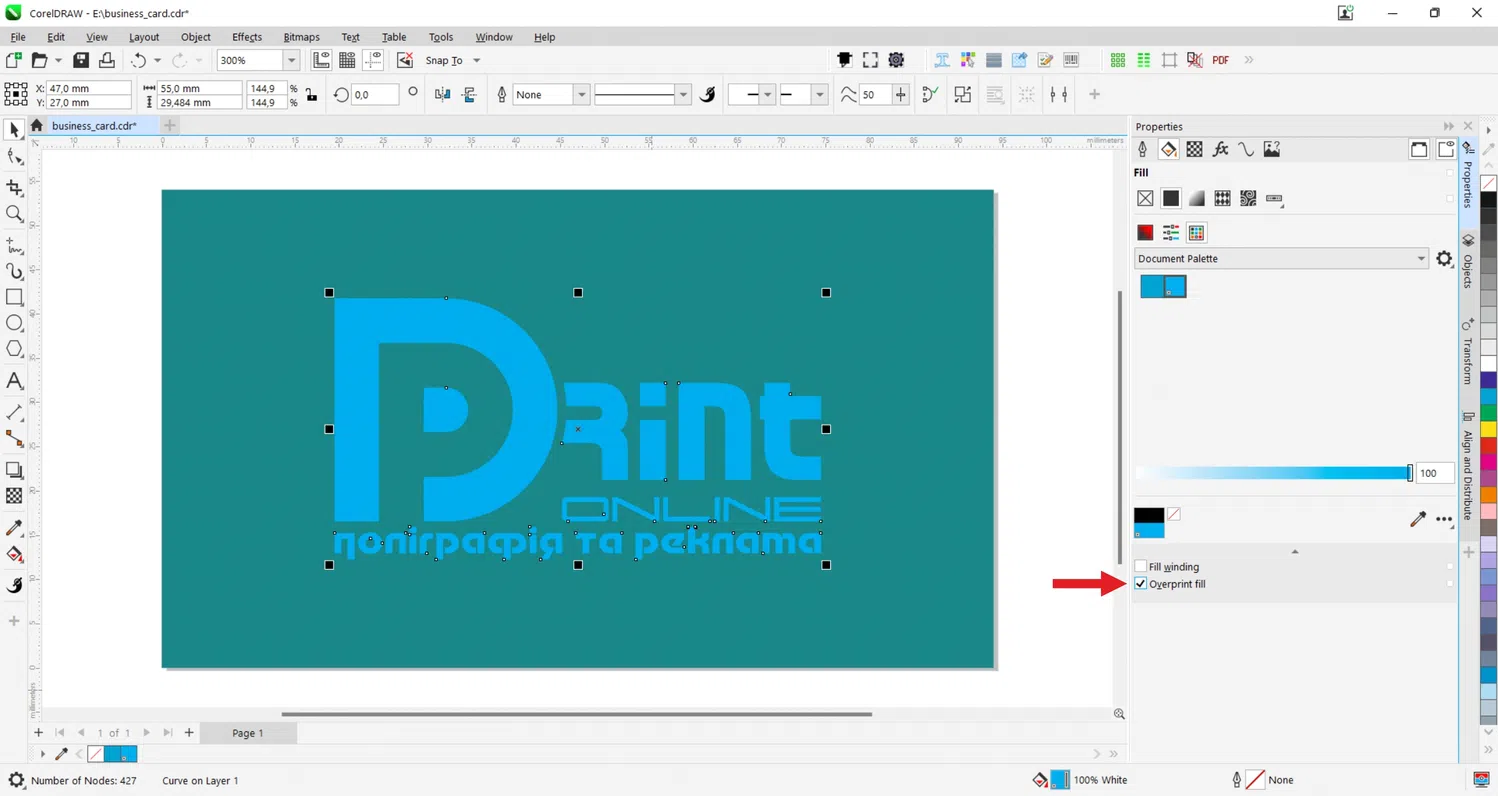
У панелі Objects Properties (Властивості об'єктів)* у закладці заливки відкрийте «додаткові параметри» та увімкніть Overprint fill (Накладення заливки).
-
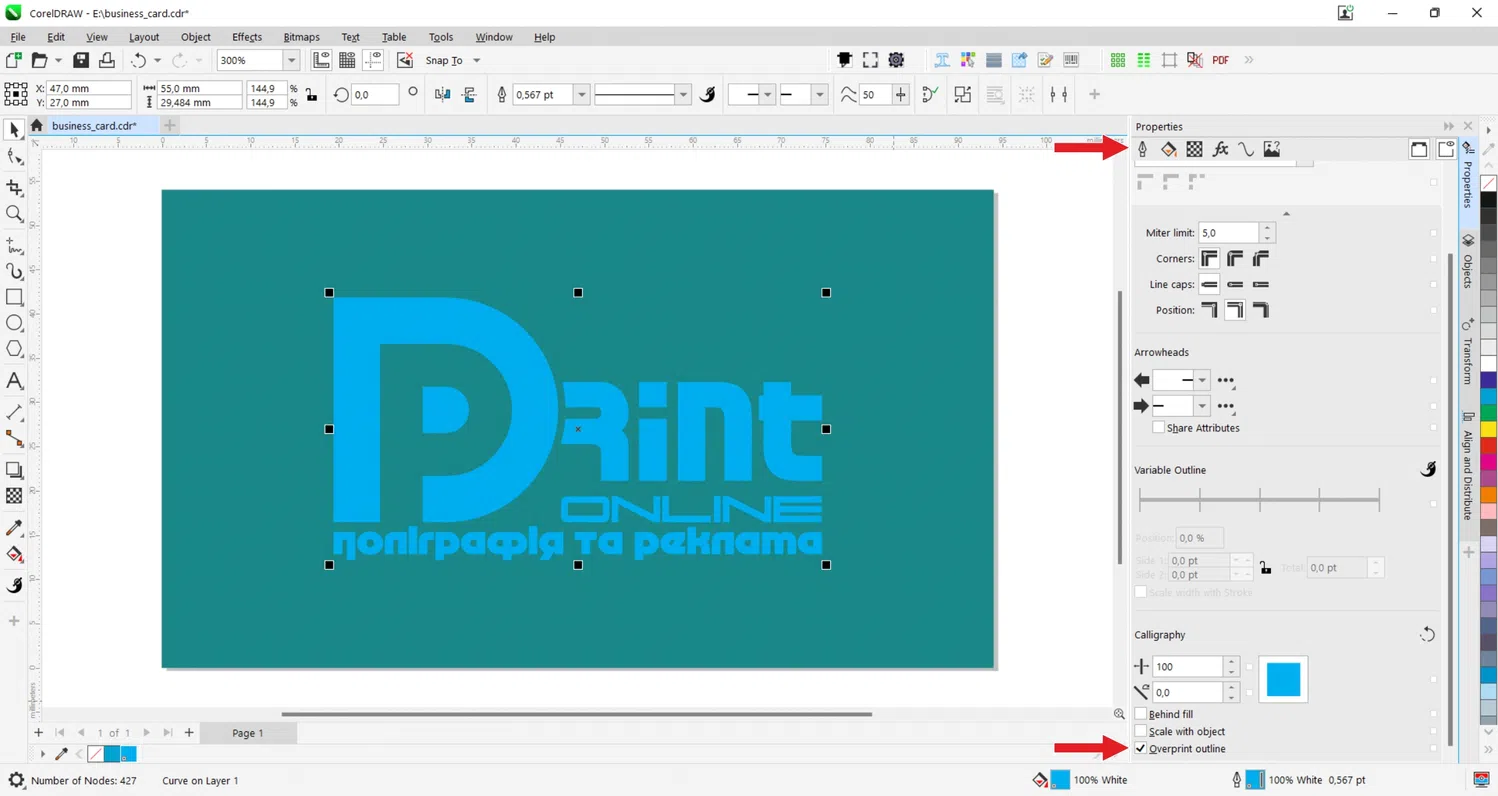
Якщо необхідно, зробіть те саме, що й у п. 5 для Outline (Абриса).
-
Під час друку на кольорових дизайнерських картонах не потрібно додавати фон кольору картону.
* Якщо ця панель відсутня, її можна відкрити за допомогою меню Window/Dockers/Object Properties (Вікно/Вікно налаштування/Властивості об'єкта) Alt+Enter.
Підготовка макету для друку білим на прикладі Illustratora
Елементи, для друку білим повинні бути винесені поверх друкованого зображення, не залежно від того, який порядок друку обраний (WHITE + CMYK або CMYK + WHITE). Інакше всі елементи по CMYK при кольороподілі вирізаються з білої підкладки.
Для друку білим у макеті має бути створений плашковий колір (C-100 M-0 Y-0 K-0) з використанням імені “White” з обов'язковим використанням атрибуту OVERPRINT (накладення заливки). Якщо його не зробити, то весь колір СМYК під цим кольором виріжеться і буде порожній друк.
-
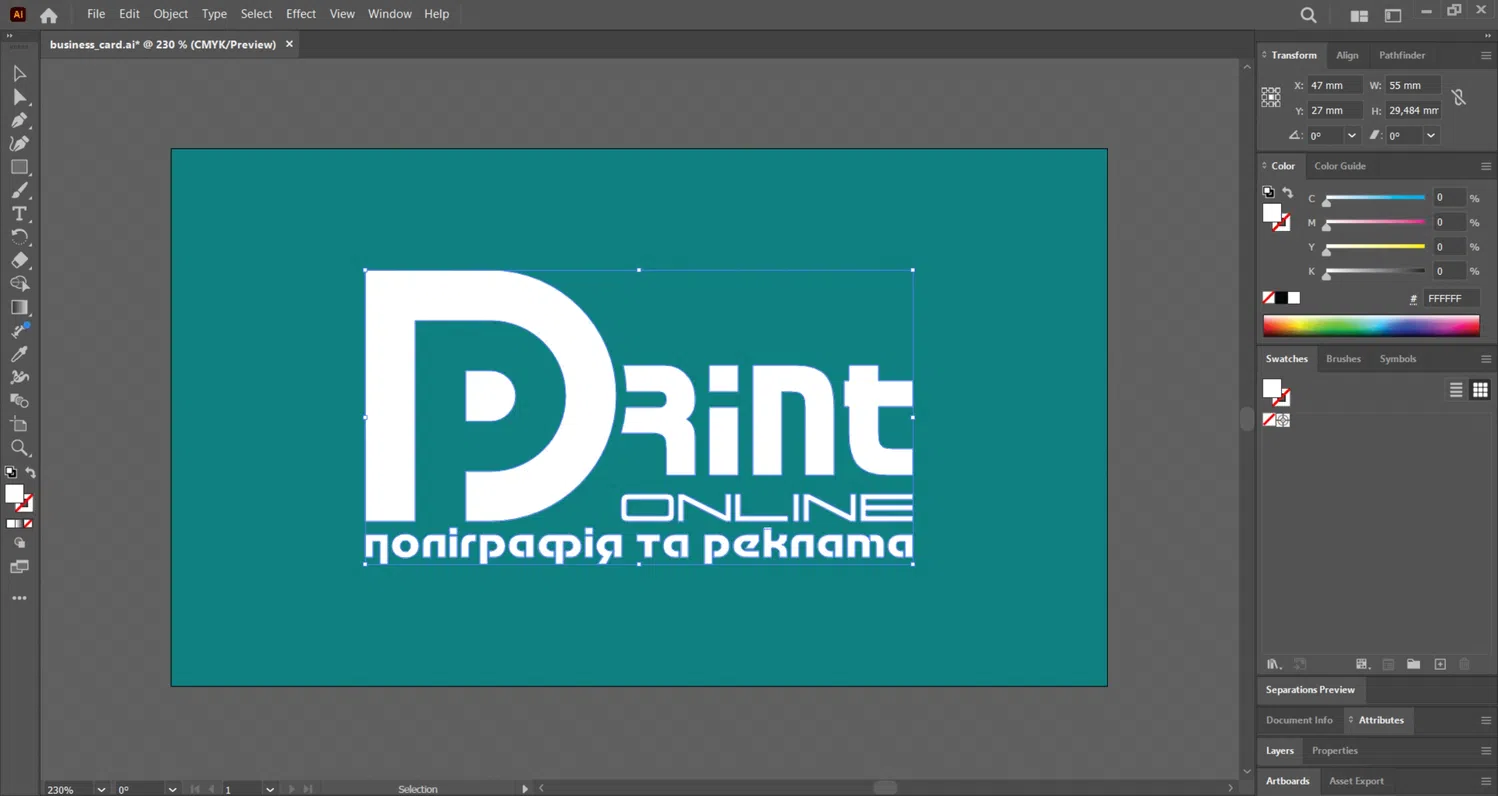
Відкриваємо макет підготовлений для друку кольорами CMYK (або створюємо чистий макет, якщо не потрібний друк CMYK). Виділяємо елементи, які необхідно друкувати білим
-
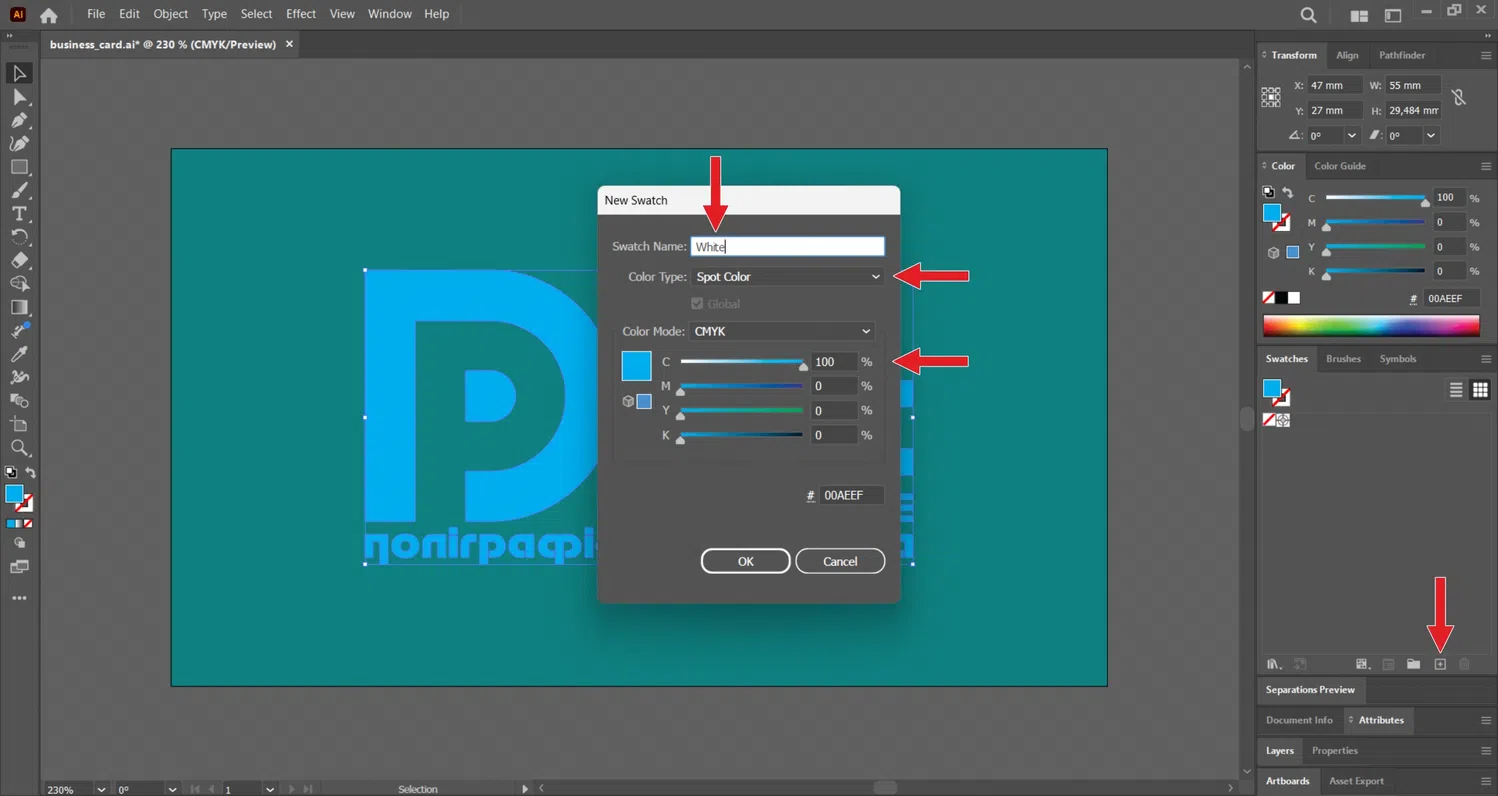
Для друку білим, в панелі Swatches (Зразки)* змінюємо/створюємо білий колір з назвою "White" (обов'язково з великої літери) як Spot color (Плашковий колір) з параметрами (С-100 M-0 Y-0, K-0).
Все, що виділено цим кольором, буде надруковано білим (все, що не виділено, колір матеріалу, або запечатки CMYK).
-
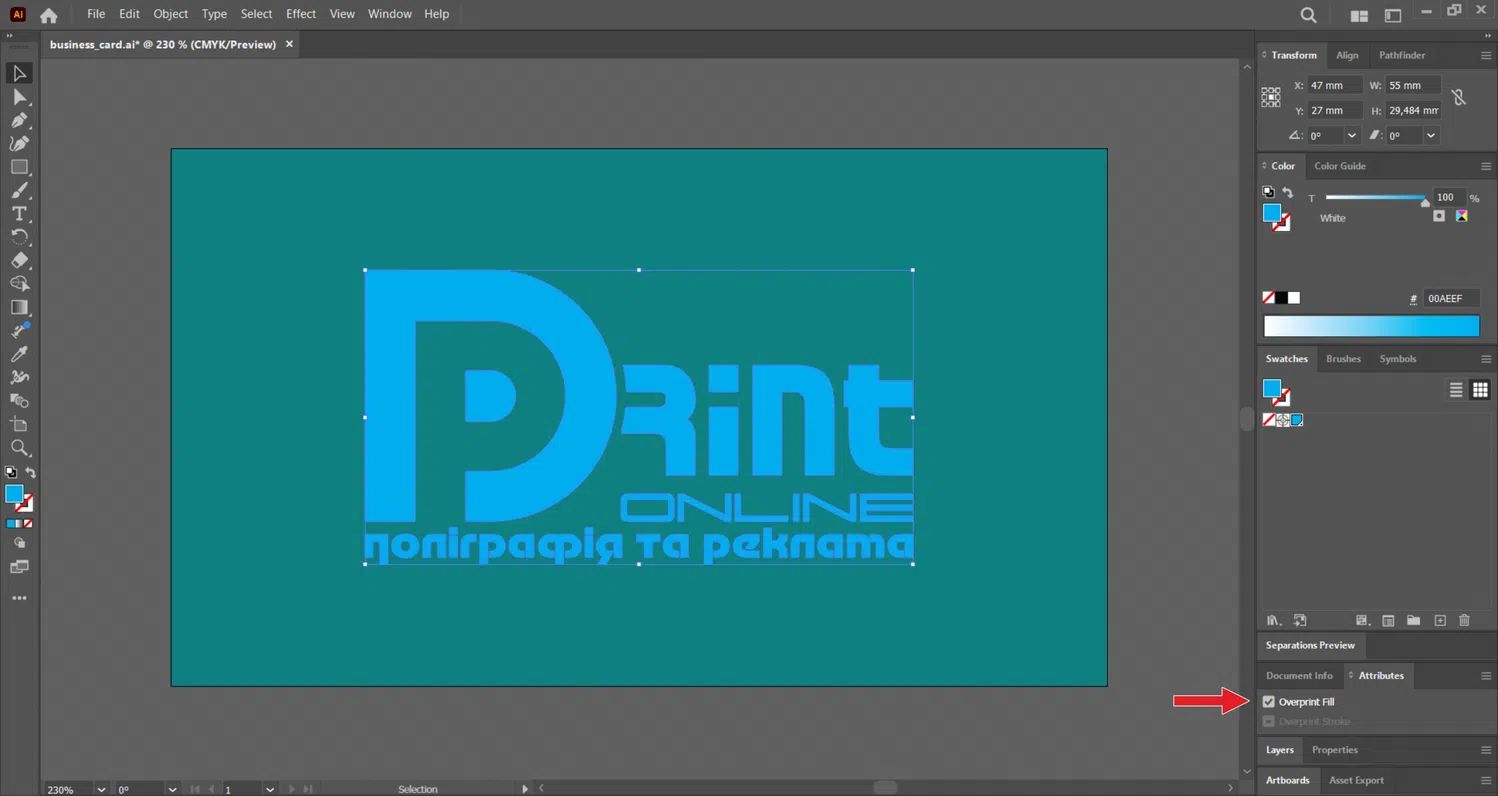
В панелі Atributes (Атрибуты)* встановлюємо атрибут Overprint fill/Overprint stroke (Накладення заливки/Накладання обведення) для об'єктів, які ми раніше виділяли і зафарбовували плашковим кольором (spot color).
Це робиться для того, щоб під плашковими об'єктами залишилася наша запечатка.
-
У панелі Separation preview (Перегляд кольороподілу)* перевіряємо кольори запечатки CMYK та перевіряємо всі елементи для друку білим.
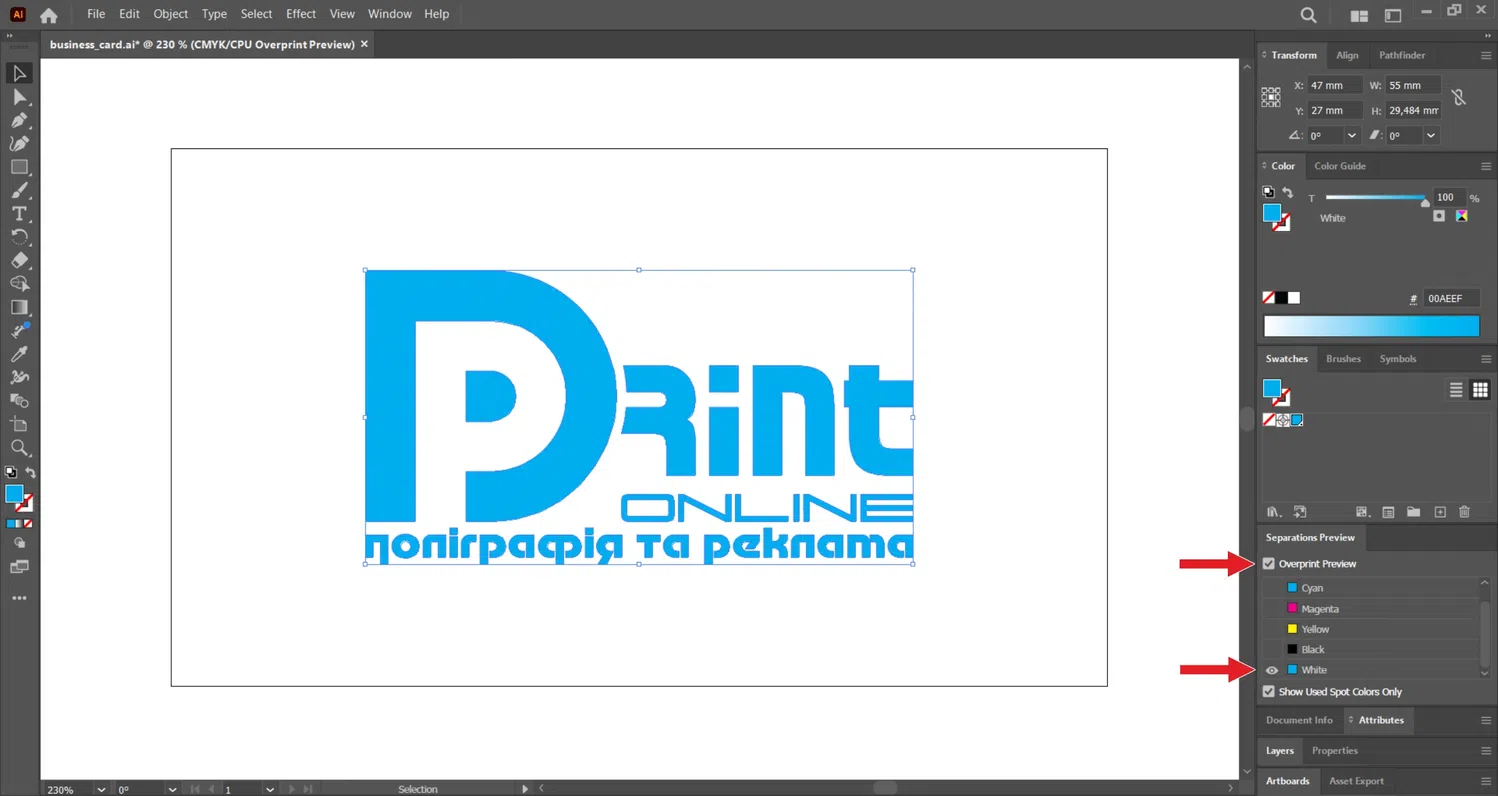
-
Під час друку на кольорових дизайнерських картонах не потрібно додавати фон кольору картону.
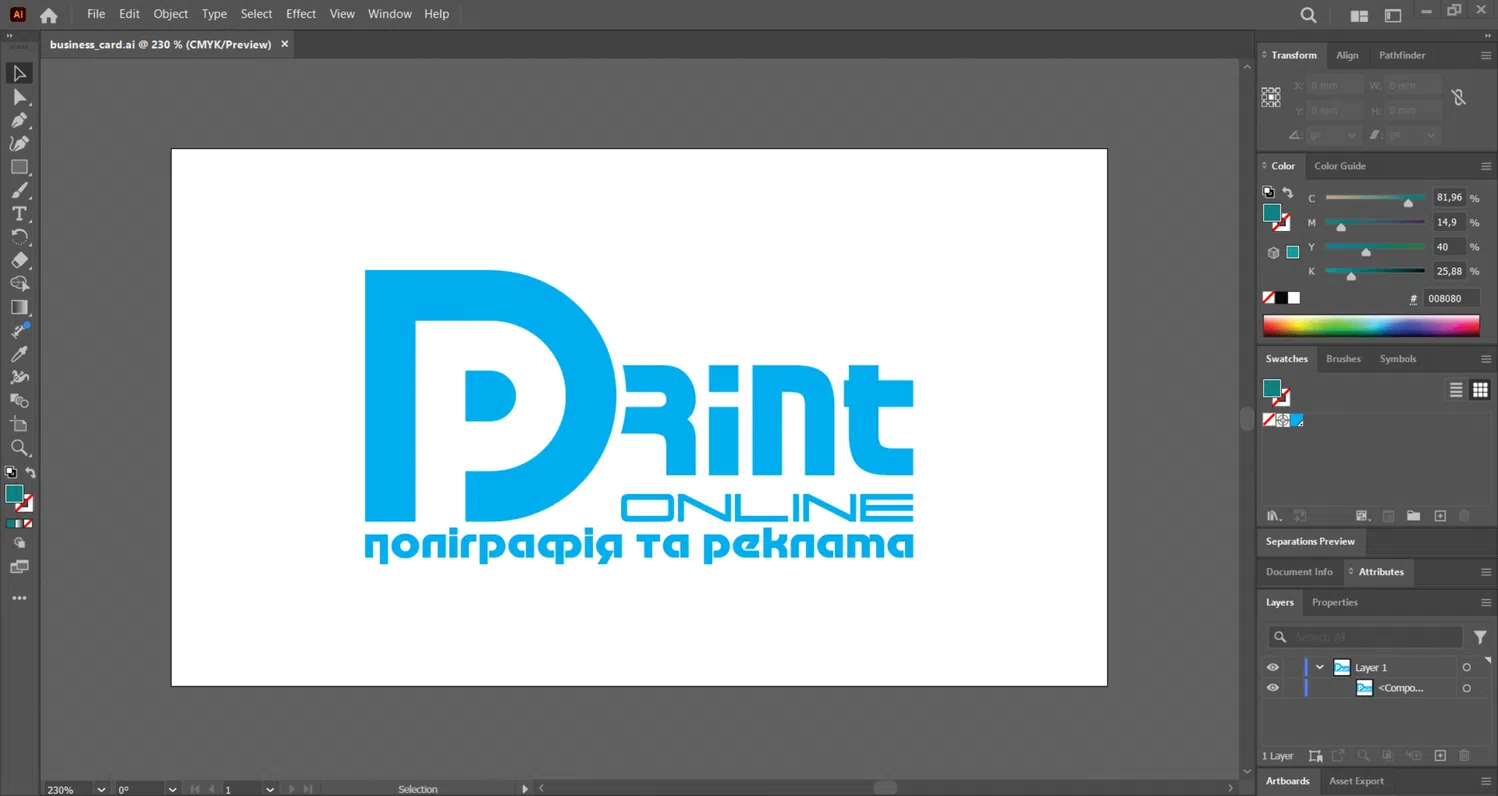
* Якщо ця панель відсутня, її можна відкрити за допомогою меню Window (Вікно).
Підготовка макету для друку білим на прикладі Photoshop
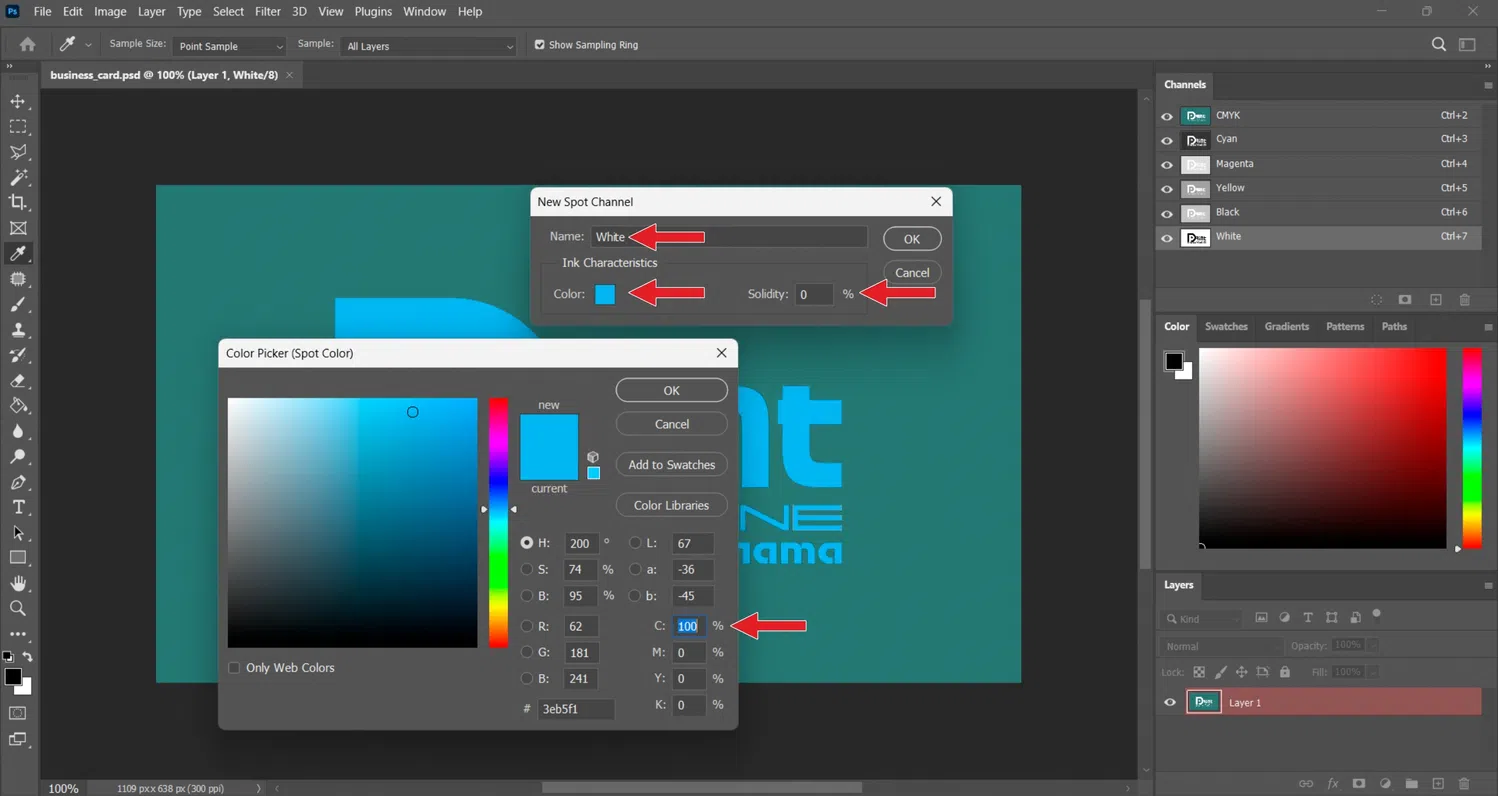
Для друку білим у макеті має бути створений плашковий канал (С-100 M-0 Y-0 K-0) з використанням імені “White“
-
Відкриваємо макет, підготовлений для друку кольорами CMYK (або створюємо чистий макет, якщо не потрібний друк CMYK).
Виділяємо області, які необхідно друкувати білим.
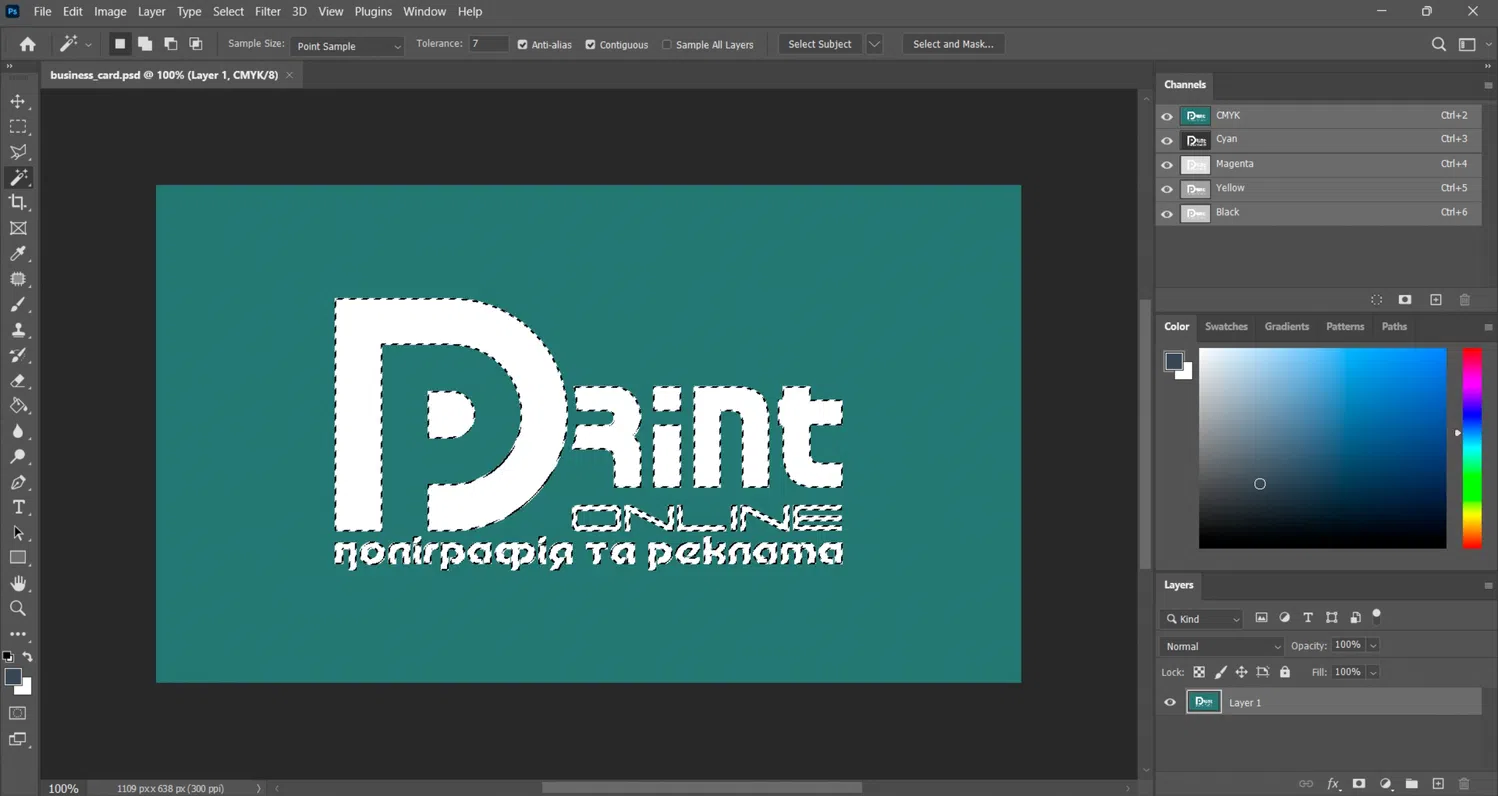
-
У меню панелі Channels (Канали)* створюємо новий плашковий канал New Spot Channel (Новий плашковий канал).
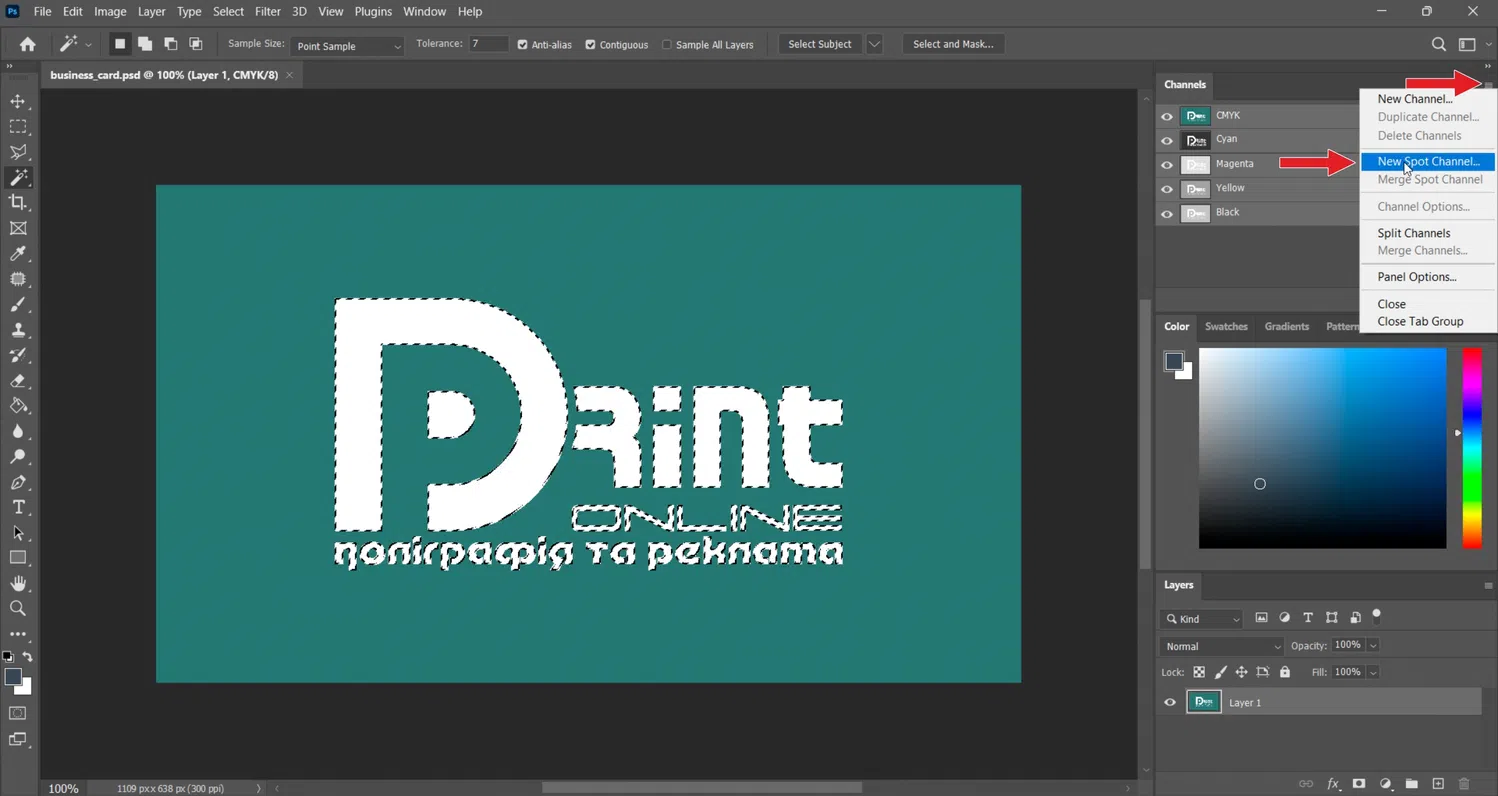
-
Створюємо новий плашковий канал з назвою White з Solidity (Щільністю) 0%, Color (Колір) С-100 M-0 Y-0 K-0.
Все, що виділено цим кольором, буде надруковано білим (що не виділено - колір матеріалу, або запечатки CMYK).
-
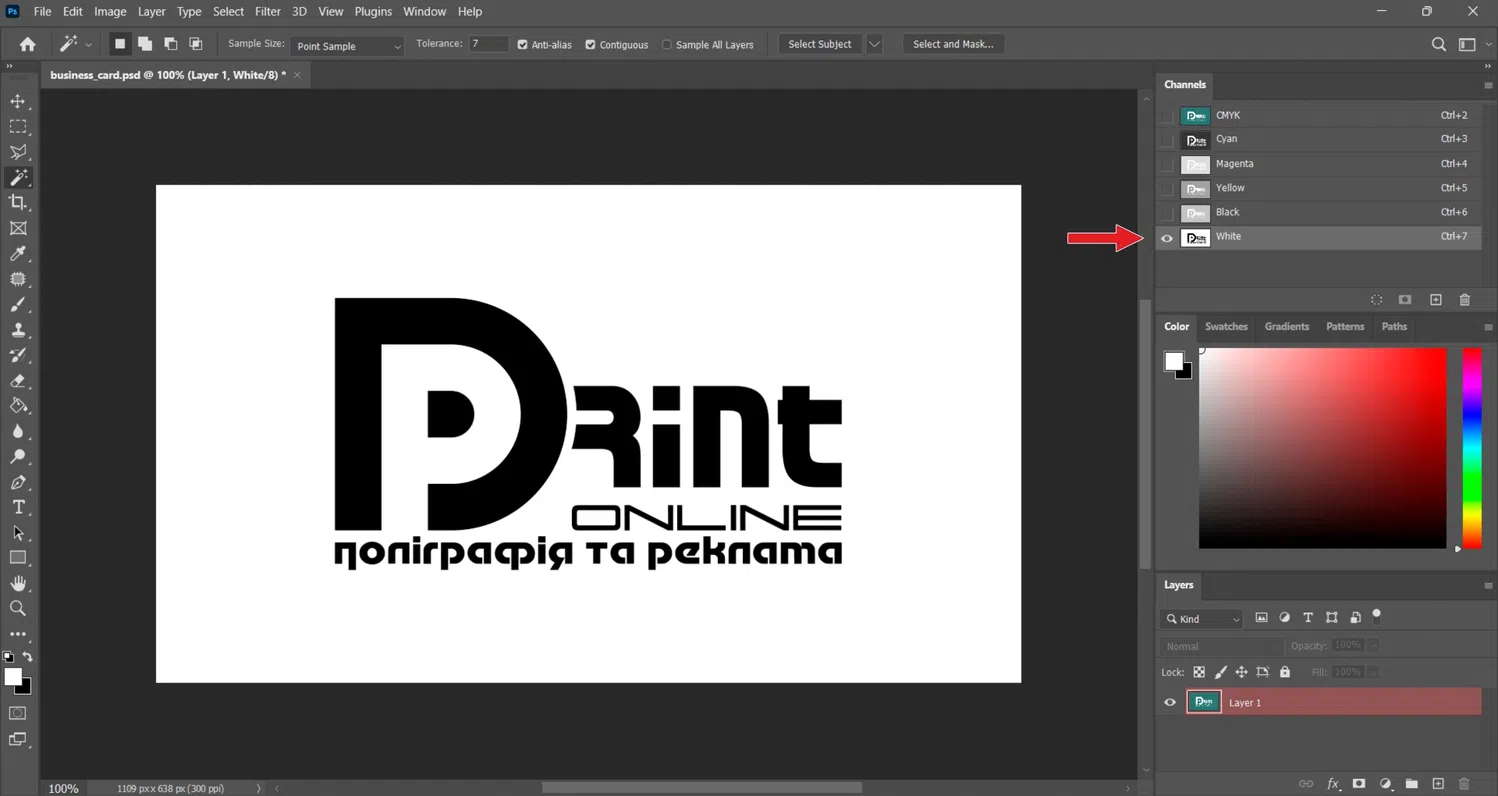
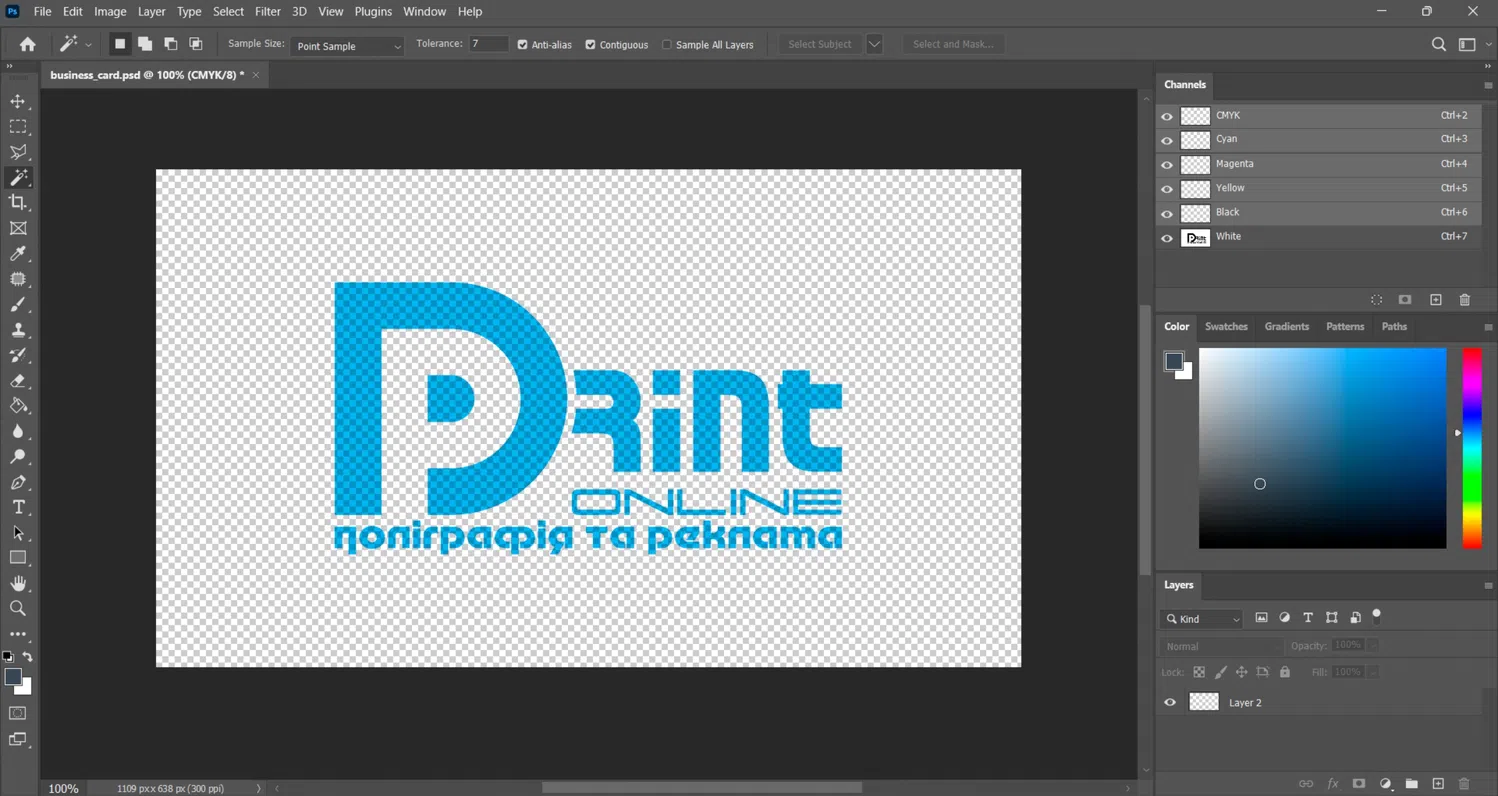
У меню панелі Channels (Канали)* перевіряємо наявність плашкового кольору “White“, включаючи та відключаючи канали.
-
Під час друку на кольорових дизайнерських картонах не потрібно додавати фон кольору картону.
* Якщо панель відсутня, її можна відкрити через меню Window (Вікно).